

练习 4 缩放插入
a. 构造一个三角形并为其创建一个块。将块命名为 TRIANGLE。现在,将插入块的 Y 比例因子设置为 2。
b. 以 45 度的旋转角度插入块 TRIANGLE。定义插入点后,输入 X 和 Y 比例因子为 2。
智能块
智能块是 AutoCAD 中的一项新功能,它为放置当前图形中已存在的块提供建议,以及用相似的块替换块。此外,它还允许你将几何图形转换为块,并在最新版本中识别用于相同目的的几何图形集。
自动放置
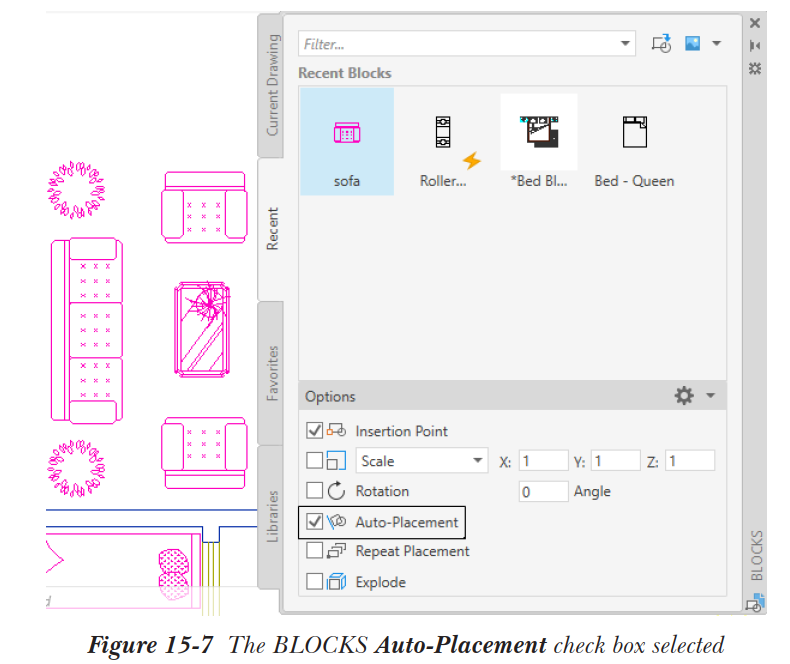
自动放置是 AutoCAD 中的一项新智能块功能,它根据图形中先前的块放置提供智能放置建议。利用其学习能力,块分析现有块实例的定位模式,以预测同一块新实例的最佳放置位置,你只需在“块”选项板中选中“自动放置”复选框即可,如图 15-7 所示。当你插入块时,AutoCAD 会提供与先前放置的块的几何图形紧密匹配的建议。
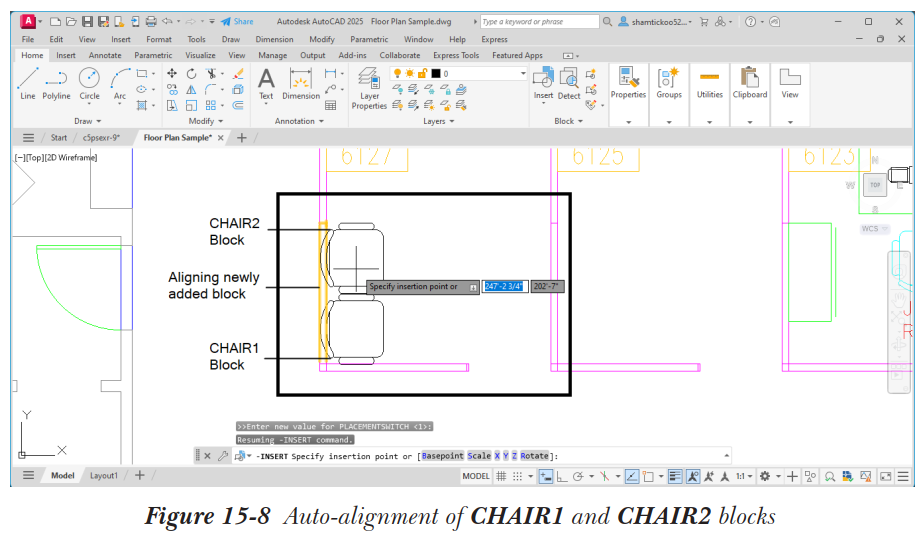
例如,假设你已经在墙角附近插入了一个 CHAIR1 块。当你插入另一个相同类型的 CHAIR2 块时,当你将 CHAIR2 靠近 CHAIR1 时,AutoCAD 会自动对齐 CHAIR2,如图 15-8 所示。当你移动块时,周围的墙会高亮显示,椅子块会根据建议的块调整其位置、旋转和比例。你可以灵活地通过单击接受建议,或通过将光标移开来禁用当前建议。你还可以在插入块时临时禁用放置建议,只需按住键盘上的 Shift+W 或 Shift+[。此功能使你能够完全控制块放置,而不受建议系统的任何干扰。
替换
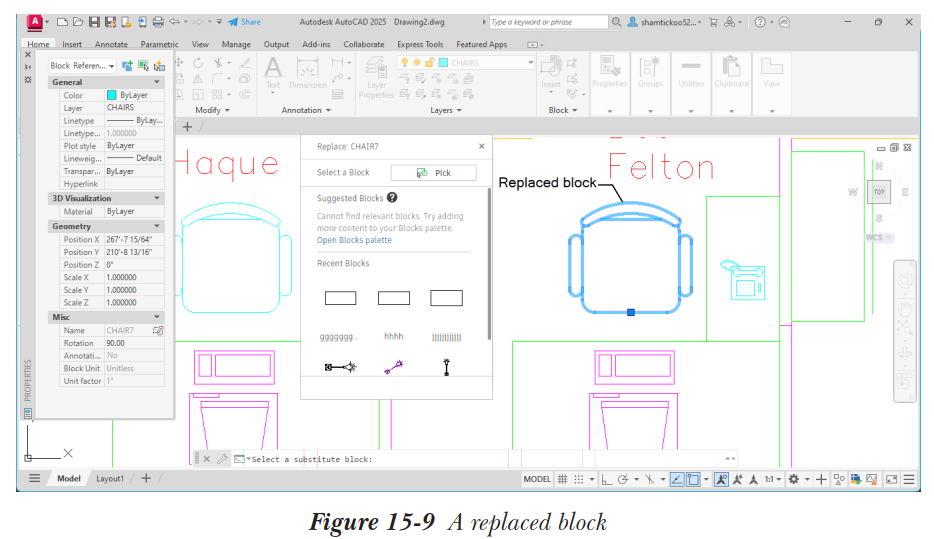
要替换块,请在命令提示中键入 BREPLACE 以调用 BREPLACE 命令,或从“插入”选项卡中选择“替换”工具;将提示你选择一个或多个要替换的块。选择所需的块,然后按 Enter 键;将出现一个选项板,显示用于选择要替换的块的各种选项,如图 15-9 所示。从“建议的块”选项下显示的块中,或从“最近的块”选项下显示的块中,或通过选择“拾取”按钮并从当前图形中选择块,来选择建议的块;将提示你选择替换块。从图形中选择所需的几何图形;所选块将被替换,请参考图 15-9。替换后,新块将保留与原始块相同的比例、旋转和属性值。
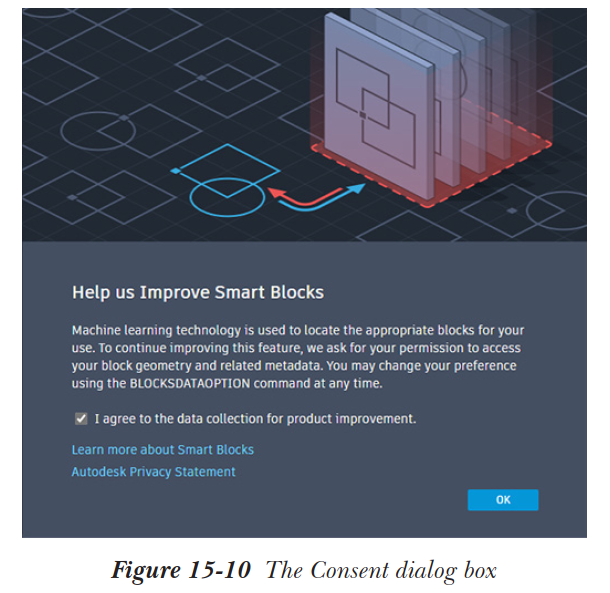
当你执行第一次块替换时,将出现“同意”对话框,如图 15-10 所示,请求访问你的块数据的权限。
搜索并转换
在 AutoCAD 2025 中,用户可以无缝地将所选几何图形的多个实例转换为块。当你选择要转换的几何图形时,AutoCAD 会查找并高亮显示同一几何图形的所有实例。然后你可以选择将所选几何图形转换为块。
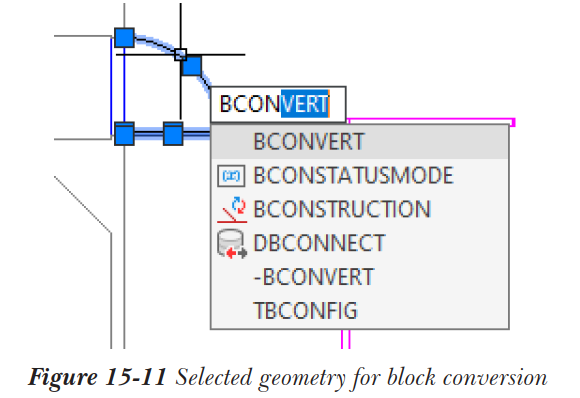
要将几何图形转换为块,请在命令提示中键入 BCONVERT,如图 15-11 所示,然后按 Enter 键;AutoCAD 会自动查找并高亮显示同一几何图形的所有实例,并提示你从自动选择的实例中选择实例。
如果你不想将特定实例转换为块,则通过单击它们从自动选择的实例中取消选择这些实例。接下来,按 Enter 键;将显示“转换”对话框,如图 15-11 所示。在此对话框中,从“转换为”部分,你需要
选择一个现有块或新块。
从“建议的块”选项下显示的块中,或从“最近的块”选项下显示的块中,或通过从“选择块”区域中选择“拾取”按钮从当前图形中选择块,来选择建议的块;将提示你选择替换块。从图形中选择所需的几何图形;所选实例将转换为块。
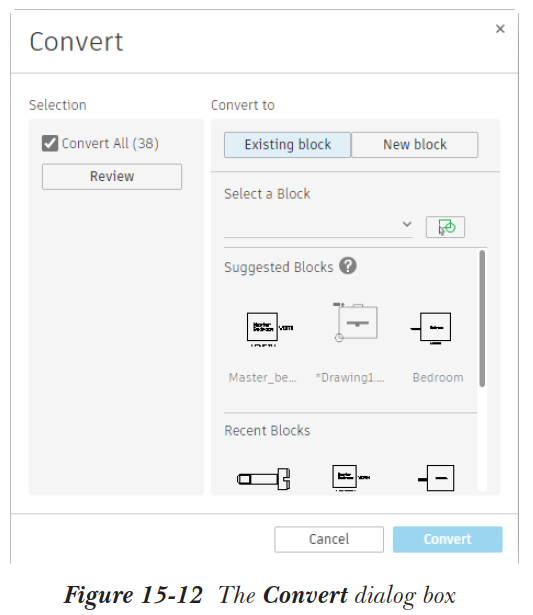
或者,你可以将所选实例转换为新块。选择“新块”选项;“块名”编辑框将显示。在此编辑框中指定块名。接下来,在“基点”选项中指定块插入的基点。你会看到“使用几何图形中心”复选框在“基点”选项中默认处于选中状态。你也可以通过单击插入点按钮手动指定插入点。
对象检测
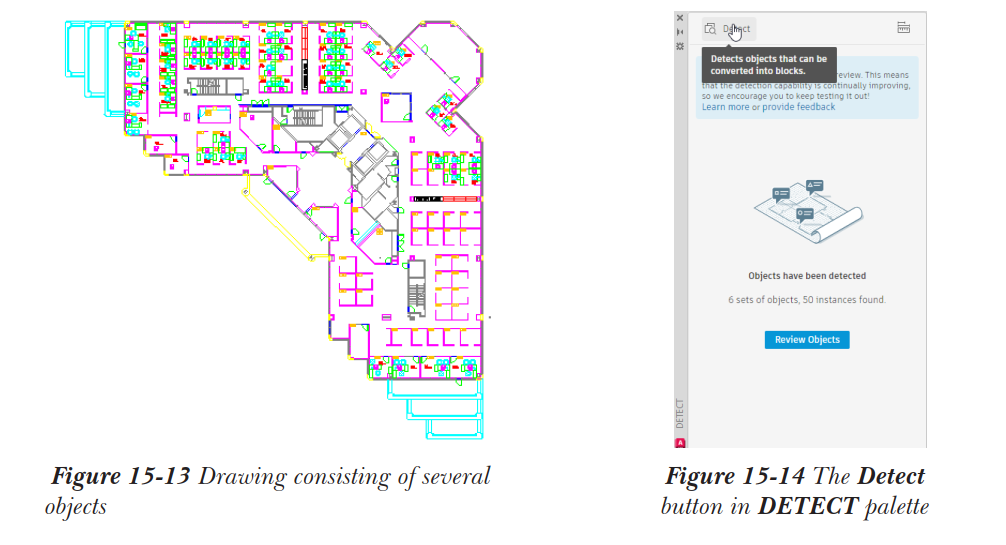
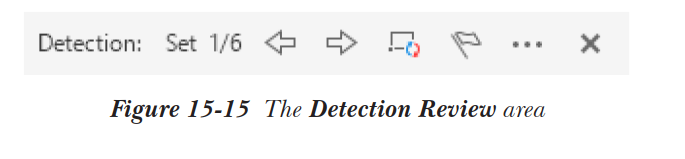
AutoCAD 2025 引入了一项新功能,它使用机器学习扫描图形中可转换为块的对象。启动对象检测时,图形的几何图形将传输到 AutoCAD 机器学习程序进行分析。程序处理图形后,如果识别出任何有资格转换为块的对象,选项板将提醒你。要进一步检查和评估识别出的实例,请单击“检查对象”。执行此命令的详细步骤将在接下来解释。打开一个由多个对象组成的图形,类似于图 15-13 所示的图形。接下来,从功能区中选择“检测”命令,或在命令提示中键入 Detect;将显示“检测”选项板。现在,从中选择“检测”按钮,如图 15-14 所示;软件将开始检测可转换为块的对象,“检测”选项板将显示“检查对象”选项以检查找到的实例。单击“检查对象”按钮,将显示“检测检查”区域,如图 15-15 所示。接下来,单击要转换为块的实例集,将出现一个快捷菜单。从快捷菜单中选择“转换”选项,将显示“转换”对话框。
现在,从“转换”对话框中“转换为”区域的“现有块”和“新块”中选择一个选项。这些选项已在本章前面的“搜索并转换”命令主题下讨论过。