

编辑属性定义
菜单栏:修改 > 对象 > 文字 > 编辑 命令:TEXTEDIT
你可以在定义块之前,使用“修改 > 对象 > 文字”菜单中的“编辑”工具编辑文字和属性定义。调用此工具后,AutoCAD 将提示你选择注释对象或 [放弃 模式]。如果你选择一个属性,将显示“增强属性编辑器”对话框,如图 16-8 所示。
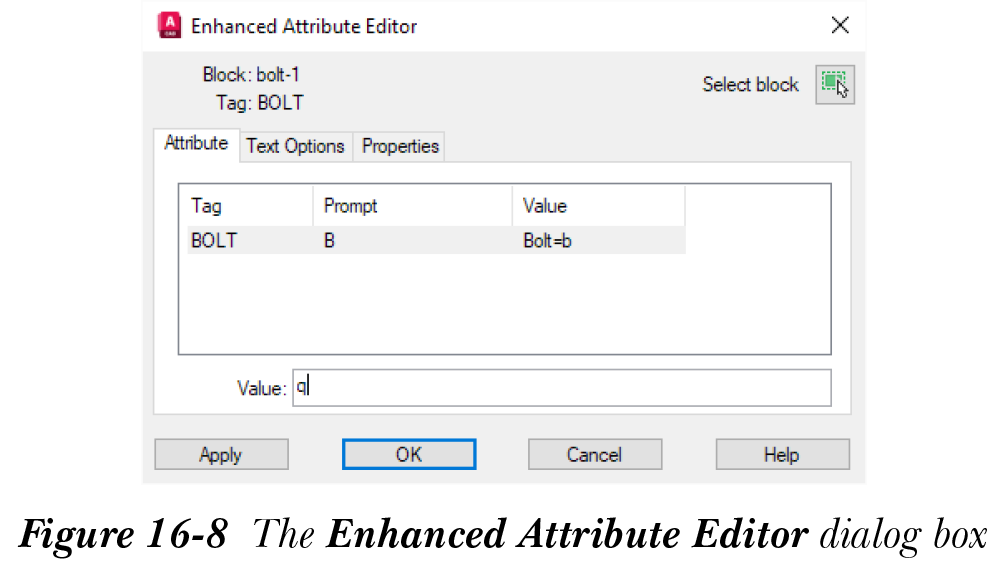
你也可以通过双击属性定义来调用“增强属性编辑器”对话框。你可以在相应的编辑框中输入新值。输入更改后的值后,选择对话框中的“确定”按钮。如果你在 textedit 命令的模式中选择了“多个”选项,AutoCAD 将继续提示你选择注释对象。如果你已完成编辑且不想再选择另一个属性对象进行编辑,请按 Enter 键退出命令。
使用“特性”选项板
“特性”工具已在第 4 章中讨论过。它也可用于编辑已定义的属性。选择要修改的属性并单击右键以显示快捷菜单。接下来,从快捷菜单中选择“特性”选项;将显示“特性”选项板,如图 16-9 所示。你会注意到,选项板顶部的下拉列表中显示“属性定义”。此外,你会发现所选属性的所有特性都显示在四个标题下。它们是常规、三维可视化、文字和杂项。你可以在相应的字段中更改这些值。例如,你可以在“常规”标题下修改所选属性的颜色、图层、线型、厚度、线型比例等。同样,你可以在“文字”标题下的“标记”、“提示”和“值”字段中修改所选属性的标记名、提示和值。在“文字”标题下,你还可以修改文字样式、对正、注释比例、文字高度、旋转角度、宽度因子,并使所选属性的角度值倾斜。
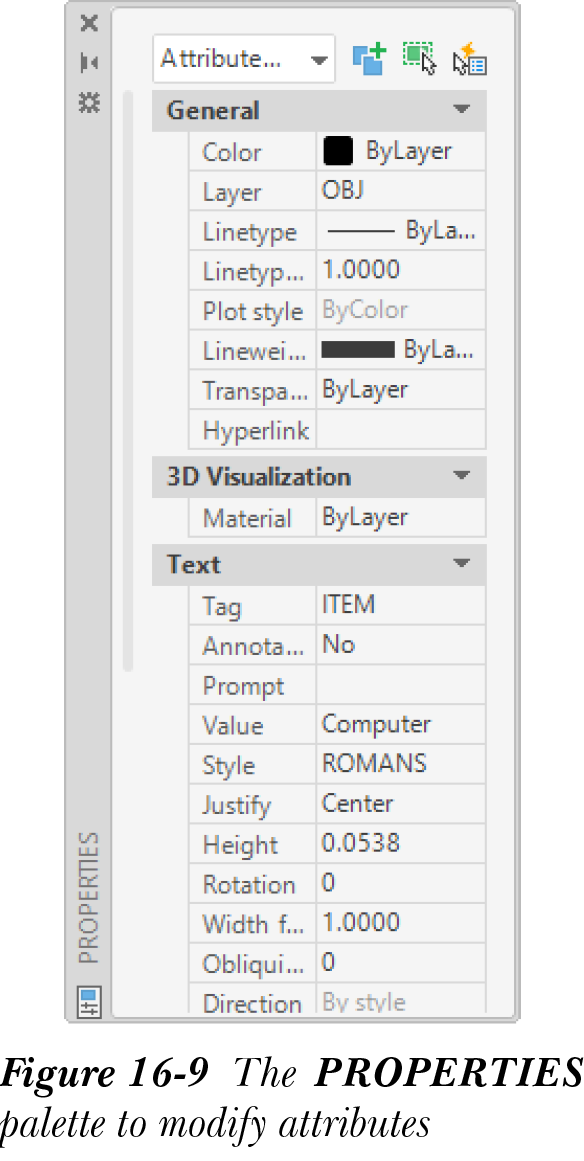
你还可以在“杂项”标题下确定属性文字是否要倒置或反向显示。在这里,你还可以修改已定义的属性模式。当你选择特定模式时,例如“不可见”,相应字段中将显示一个下拉列表。此列表显示两个选项:“是”和“否”。如果选择“是”,属性将变为不可见;如果选择“否”,属性将变为可见。要选择特定模式,应从其相应的下拉列表中选择“是”。