

使用布局自定义图形
布局(图纸空间)提供了一种便捷的方式来打印三维(3D)图形的多个视图或常规二维(2D)图形的多个视图。在模型空间中设置具有不同视点和比例因子的视口需要相当长的时间。可以创建包含预定义视口设置、视点和其他所需信息的原型图形。如果创建新图形或插入图形,视图将自动生成。以下示例说明了生成具有图纸空间和模型空间视口的原型图形的过程:
示例 4 带布局的样板
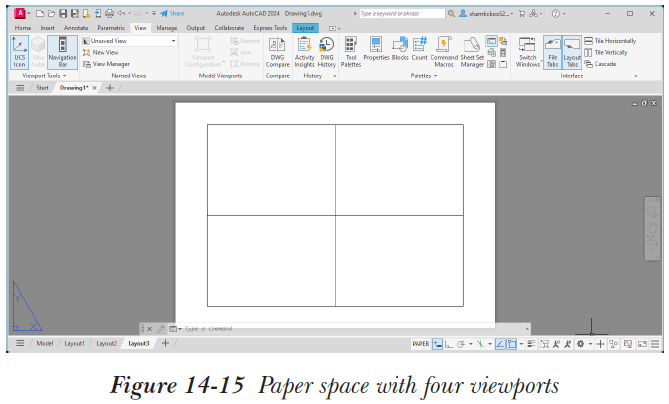
创建一个图形样板,如图 14-15 所示,在 Layout3(图纸空间)中具有四个视图,分别显示对象的前视图、俯视图、侧视图和 3D 视图。打印尺寸为 10.5 x 8 英寸。打印比例为 0.5 或 1/2” = 1”。图纸空间视口应具有以下视点设置:
视口 视点 视图
右上 1,-1,1 3D 视图
左上 0,0,1 俯视图
右下 1,0,0 右侧视图
左下 0,-1,0 前视图
启动 AutoCAD 并创建新图形。使用以下命令和选项设置各种参数:
步骤 1:创建新布局
首先,在“布局选项卡”中选择“新建布局”按钮;将自动添加一个新布局,默认名称为 Layout3。
提示
也可以使用 LAYOUT 命令创建新布局。
步骤 2:为新布局指定页面设置
接下来,选择新布局(Layout3)选项卡。Layout3 将显示默认视口。删除现有视口。接下来,调用“页面设置管理器”对话框。为此,右键单击“布局选项卡”中的布局;将显示快捷菜单。从快捷菜单中选择“页面设置管理器”选项;将显示“页面设置管理器”对话框。选择“修改”按钮以修改默认页面设置。在“页面设置 - Layout3”对话框中,从“打印机/绘图仪”区域中选择所需的打印机。在此示例中,使用了 Microsoft XPS Document Writer 打印机。
现在,从“图纸尺寸”区域中,选择所选打印设备支持的图纸尺寸。在此示例中,图纸尺寸为 A4。选择“确定”按钮接受设置并返回“页面设置管理器”对话框。选择“关闭”按钮关闭“页面设置管理器”对话框。
步骤 3:为视口对象创建新图层
接下来,需要设置一个名为 VIEW 的图层用于视口对象,并为其指定绿色。调用“图层特性管理器”。选择“新建图层”按钮,并将 Layer1 重命名为 VIEW。选择 VIEW 图层的颜色色块以显示“选择颜色”对话框。选择绿色,然后选择“确定”按钮。此颜色将被指定给 VIEW 图层。同时,将 VIEW 图层置为当前,然后退出“图层特性管理器”。
步骤 4:创建视口
要创建四个视口,请从功能区中的“布局”>“布局视口”中选择右下角的小倾斜箭头;将显示“视口”对话框。选择“新建视口”选项卡,然后从“标准视口”列表框中选择“四个:相等”选项。接下来,从对话框中选择“确定”按钮;将提示指定视口的起点。以下是选择“确定”按钮后出现的提示序列。
指定第一个角点或 [布满(F)] <布满>: 0.25,0.25

指定对角点: 10.25,7.75
步骤 5:在所有图层中设置所需的视点
选择状态栏中的“图纸”按钮以激活模型空间,或在命令提示下输入 MSPACE。
命令: MSPACE (或 MS)
通过单击左下视口使其成为活动视口。接下来,需要使用“视点”工具更改不同图纸空间视口的视点。要调用此工具,请从菜单栏中的“视图”>“三维视图”中选择“视点”工具,或在命令提示下输入 -VPOINT。不同视口的视点值在示例 4 的说明中给出。要为左下视口设置视点,命令提示序列如下所示。
从菜单栏中的“视图”>“三维视图”中选择“视点”工具
当前视图方向: VIEWDIR= 0.0000,0.0000,1.0000

指定视点或 [旋转(R)] <显示指南针和三轴架>: 0,-1,0
类似地,使用“视点”工具设置其他视口的视点。
提示
也可以使用 ViewCube 或 SteeringWheel 来定向任何视口中的视图。
通过选择视口中的点使左上视口成为活动视口,然后使用“比例”工具将图纸空间比例因子指定为 0.5。可以通过从菜单栏中选择“视图”>“缩放”>“比例”来调用“比例”工具,或在命令提示下输入 ZOOM。命令提示序列如下所示。
命令: ZOOM

指定窗口的角点,输入比例因子 (nX 或 nXP),或者 [全部(A)/中心(C)/动态(D)/范围(E)/上一个(P)/比例(S)/窗口(W)/对象(O)] <实时>: 0.5XP
现在,使下一个视口成为活动视口并指定缩放比例因子。对其余视口执行相同操作。
步骤 6:创建边框线
使用状态栏中的“模型”按钮切换到模型空间环境,然后设置一个黄色颜色的新图层 PBORDER。将 PBORDER 图层置为当前,绘制边框,如果需要,使用“多段线”工具绘制标题栏。也可以通过输入 PSPACE 在命令提示下切换到图纸空间环境。
可以通过从“绘图”菜单中选择“多段线”工具,或从“绘图”面板中选择“多段线”工具来调用“多段线”工具。也可以通过输入 PLINE 在命令提示下调用“多段线”工具。在为 PLINE 命令指定坐标值时,请确保状态栏中的“动态输入”按钮已关闭。
命令: 从“绘图”面板中选择“多段线”工具

指定起点: 0,0

当前线宽为 0.0000

指定下一个点或 [圆弧(A)/半宽(H)/长度(L)/放弃(U)/宽度(W)]: 0,8.0

指定下一个点或 [圆弧(A)/闭合(C)/半宽(H)/长度(L)/放弃(U)/宽度(W)]: 10.5,8.0

指定下一个点或 [圆弧(A)/闭合(C)/半宽(H)/长度(L)/放弃(U)/宽度(W)]: 10.5,0

指定下一个点或 [圆弧(A)/闭合(C)/半宽(H)/长度(L)/放弃(U)/宽度(W)]: C
步骤 7:保存并测试样板文件
最后一步是选择“模型”选项卡(或将 TILEMODE 更改为 1)(如果尚未激活),并将原型图形保存为样板。要测试刚刚创建的布局,请绘制如图 14-16 所示的 3D 图形,或绘制任何 3D 对象。切换到 Layout 3 选项卡;你将发现对象的四个不同视图,如图 14-17 所示。
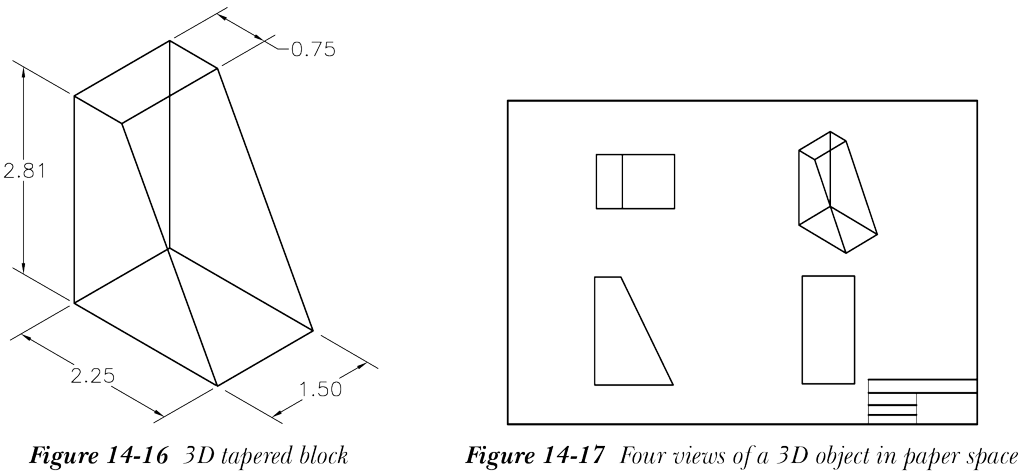
如果对象视图未出现在视口中,请使用 PAN 命令将视图定位在视口中。可以冻结 VIEW 图层,使视口不显示在图形中。可以从 Layout3 以 1:1 的打印比例因子打印此图形,打印尺寸将完全如指定。