

管理属性
功能区:插入 > 块定义 > 管理属性 命令:BATTMAN
菜单栏:修改 > 对象 > 属性 > 块属性管理器
“管理属性”工具允许你管理当前图形中块的属性定义。选择此工具;将显示“块属性管理器”对话框,如图 16-13 所示。如果属性是在“固定”模式下编辑的,则可以看到现有图形中属性默认值的更改。如果模式不是“固定”模式,则属性的更改只能对新插入的块可见。
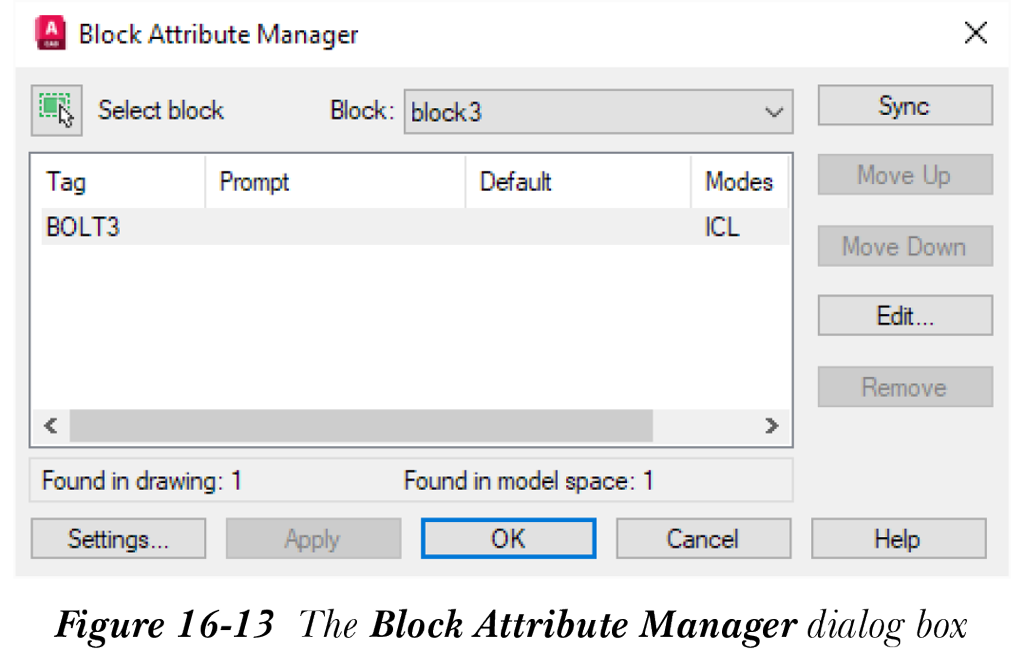
当你调用此工具时,AutoCAD 会在对话框的列表框下方显示当前图形中存在的块数。块可以位于模型空间或布局中。当前图形中现有块的名称显示在“块”下拉列表中。所选块的属性显示在属性列表中。默认情况下,标记、提示、默认、模式、注释性属性特性显示在属性列表中。你可以编辑块中的属性定义、从块中删除属性,以及更改插入块时提示属性值的顺序。
选择块
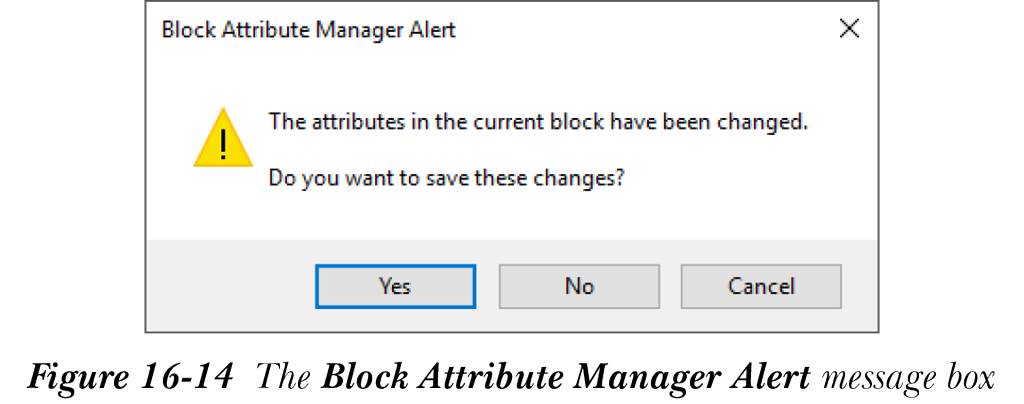
此按钮允许你从绘图区域中选择要编辑其属性的块。当你选择“选择块”按钮时,对话框将暂时关闭,直到你从图形中选择块或按 Esc 键取消。选择块后,对话框将再次显示。你选择的块的名称显示在“块”下拉列表中。如果你修改了块的属性,然后在保存属性更改之前选择了新块,系统将通过警告消息框提示你在选择另一个块之前保存更改,如图 16-14 所示。
块下拉列表
“块属性管理器”对话框中的此下拉列表允许你选择要修改其属性的块。它列出了当前图形中所有具有属性的块。
同步
“块属性管理器”对话框中的此按钮允许你使用当前定义的属性特性更新所选块的所有实例。这不会影响定义属性时为每个块中的属性指定的任何值。选择此按钮后,你可以使用对块定义所做的更改来更新当前图形中所有块参照中的属性。例如,你可能已使用“块属性管理器”对话框修改了图形中多个块定义的属性特性。但你不想在做出更改时自动更新现有的块参照。现在,当你对所做的属性更改感到满意时,可以使用“同步”按钮将这些更改应用到当前图形中的所有块。
你也可以使用“块定义”面板中的“同步”工具来更新块参照中的属性特性,使其与块定义匹配。此工具也可以通过以下方式调用:在命令提示处输入 ATTSYNC,或从“修改 II”工具栏中选择“同步属性”工具。
注意
更改现有块的属性特性不会影响分配给块的值。例如,在一个包含标记为 Cost、默认值为 200 的属性的块中,如果将标记更改为 UnitCost,默认值 200 保持不变。
上移
此按钮将所选属性标记在提示顺序中上移。现在,当你插入块时,你刚刚上移的属性将更早出现在提示顺序中。当选择固定属性时,以及属性位于属性列表的最顶部位置时,“上移”按钮不可用。
下移
此按钮将所选属性标记在提示顺序中下移。当选择固定属性时,以及属性位于属性列表的最底部位置时,“下移”按钮不可用。
编辑
此按钮允许你修改属性特性。要编辑块中的属性定义,请选择属性,然后从对话框中选择“编辑”;将显示“编辑属性”对话框。
注意
要编辑属性,你也可以双击属性,或从“常用 > 块 > 编辑属性”下拉列表中选择“单个”工具。然后,选择属性以显示“增强属性编辑器”对话框。
下面将讨论“编辑属性”对话框中的选项。
属性选项卡
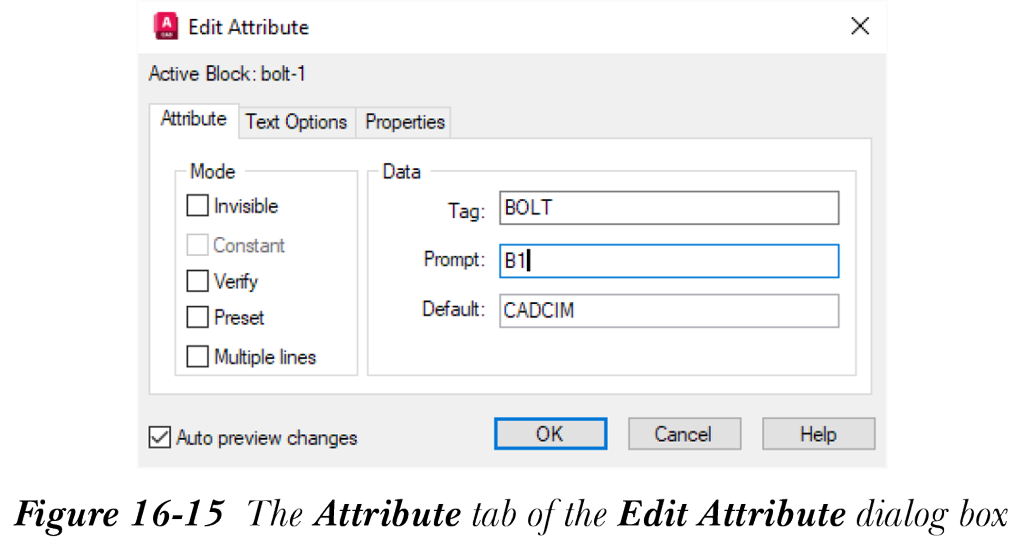
“编辑属性”对话框“属性”选项卡下的选项用于修改属性的模式和数据,参见图 16-15。可以为块选择“模式”区域下的选项。对话框的“数据”区域有三个编辑框:标记、提示和默认,你可以在其中输入要更改的数据。
文字选项选项卡
此选项卡下的选项用于设置定义属性文字在图形中显示方式的特性,参见图 16-16。下面将讨论此选项卡中的选项。
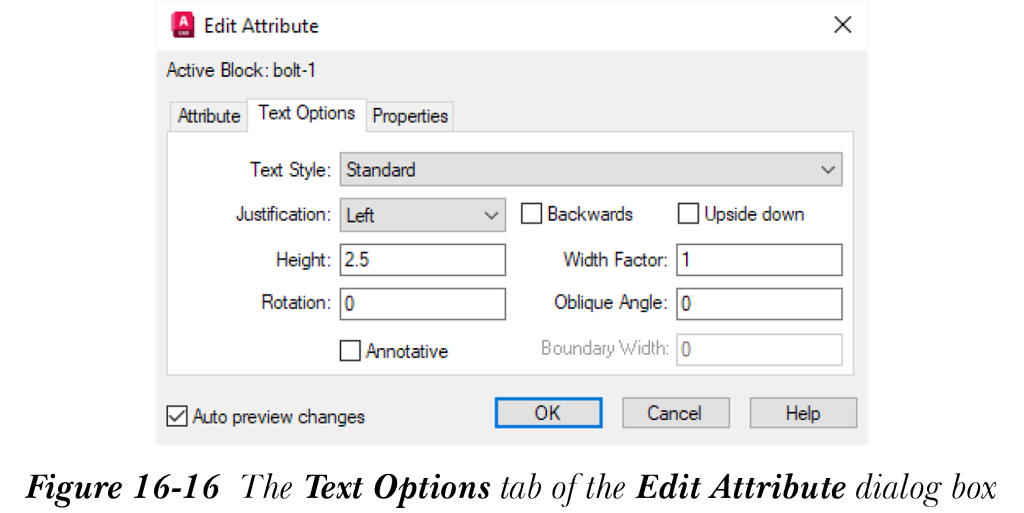
文字样式:此下拉列表中的选项用于指定属性文字的文字样式。
对正:此下拉列表中的选项用于指定属性文字的对正方式。
高度:此编辑框用于指定属性文字的高度。如果在当前文字样式中定义了高度,则此编辑框不可用。
旋转:此编辑框用于指定属性文字的旋转角度。
反向:此复选框用于指定文字是否反向显示。选中此框可反向显示文字。
倒置:此复选框用于指定文字是否倒置显示。选中此复选框可倒置显示文字。
宽度因子:此编辑框用于设置属性文字的字符间距。输入小于 1.0 的值会压缩文字,大于 1.0 的值会展开文字。
倾斜角度:此编辑框用于指定属性文字偏离其垂直轴倾斜的角度。
注释性:此复选框用于将非注释性属性转换为注释性属性,反之亦然。
边界宽度:此编辑框设置在为属性默认值写入多行文字时将显示的边界宽度。此处指定的值是相对比例值。如果指定的值小于 1,将减小边界宽度。而如果指定的值大于 1,将增加边界宽度。相应地,多行文字的段落宽度将增加或减少。仅当你从“属性定义”对话框的“模式”区域选中“多行”复选框时,才能修改边界宽度的值。
特性选项卡
“编辑属性”对话框此选项卡下的选项用于定义属性的图层、颜色、线宽和线型,参见图 16-17。此外,如果图形使用打印样式,你可以为属性指定打印样式。下面将讨论“特性”选项卡的选项。
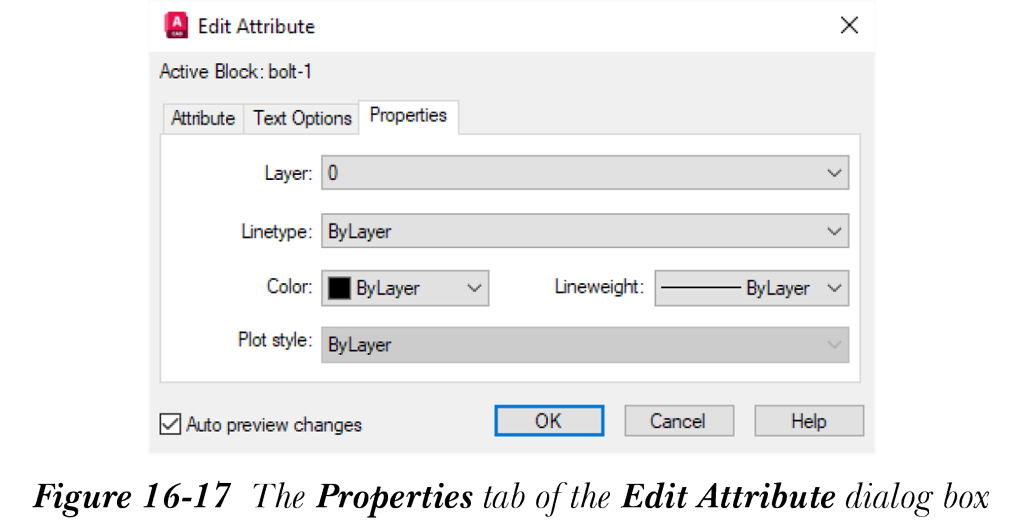
图层:定义属性所在的图层显示在此下拉列表中。你也可以使用此下拉列表更改所选属性的图层。
线型:此下拉列表中的选项用于指定属性文字的线型。
颜色:此下拉列表中的选项用于指定属性文字的颜色。
线宽:此下拉列表中的选项用于指定属性文字的线宽。如果 LWDISPLAY 系统变量处于关闭状态,你对此选项所做的更改不会生效。
打印样式:此下拉列表中的选项用于指定属性的打印样式。如果当前图形使用颜色相关打印样式,则此对话框中的“打印样式”列表不可用。
自动预览更改
此复选框控制是否立即更新绘图区域以显示你所做的任何可见属性更改。如果选中“自动预览更改”复选框,更改将立即可见。如果清除此复选框,更改不会立即可见。
提示
诸如“上移”、“下移”、“编辑”、“删除”和“设置”等按钮也可以通过快捷菜单调用,该菜单通过在“块属性管理器”对话框的属性列表中右键单击属性而出现。
设置
从“块属性管理器”中选择此按钮将打开“块属性设置”对话框,如图 16-18 所示,你可以在其中自定义属性信息在“块属性管理器”中的列出方式。
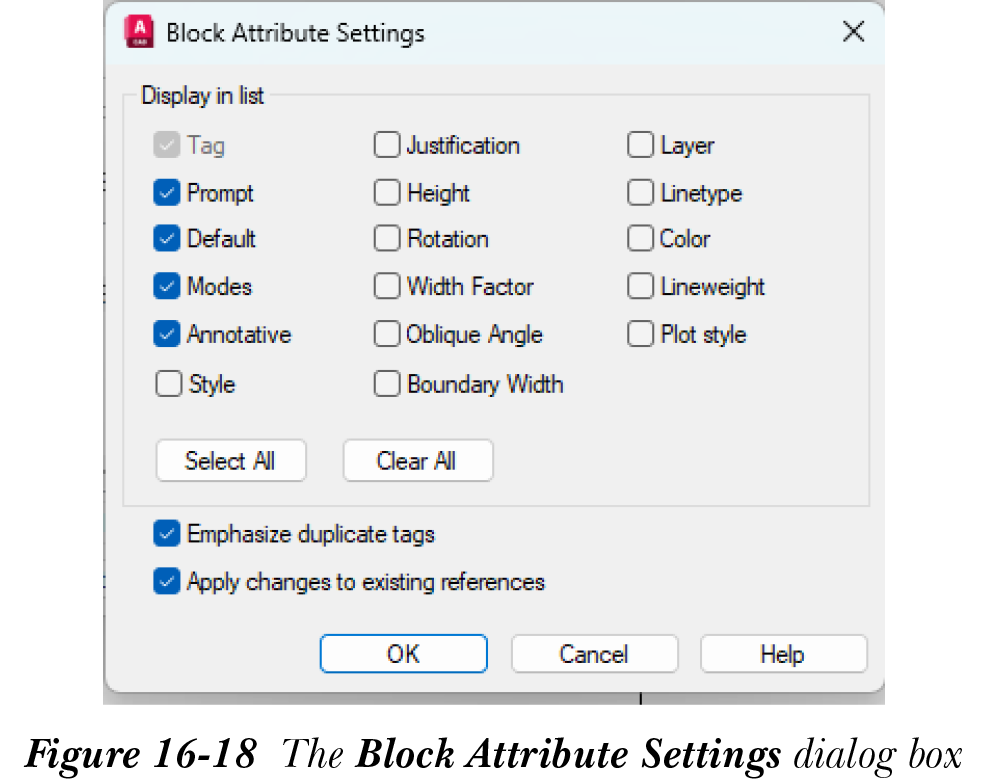
在列表中显示
你可以通过选中“块属性设置”对话框此区域中可用的复选框,指定要在列表中显示的属性特性。此区域显示属性列表中显示的所有特性的复选框。只有所选特性的复选框才会显示在属性列表中。可以通过滚动属性列表来查看这些特性。“标记”复选框默认始终处于选中状态。
对话框的此区域有两个按钮:“全选”和“全部清除”,分别用于选中和清除所有复选框。
突出显示重复标记
此复选框打开和关闭重复标记突出显示。如果选中此复选框,重复的属性标记将在属性列表中以红色字体显示。例如,如果一个块中多次出现 PRICE 标记,则属性 PRICE 将在属性列表中以红色显示。如果清除此复选框,重复标记不会在属性列表中突出显示。
将更改应用到现有参照
此复选框用于指定是否更新你正在修改其属性的块的所有现有实例。因此,如果选中此复选框,块的所有实例都将使用新的属性定义进行更新。如果清除此复选框,则仅显示使用新属性定义的新插入块。
使用“块属性管理器”中的“同步”可立即将更改应用到现有块实例。这会临时覆盖“将更改应用到现有参照”选项。
提示
如果固定属性或嵌套属性块受更改影响,请使用 REGEN 命令更新这些块在绘图区域中的显示。
删除
此按钮从块定义中删除所选属性。如果在选择“删除”按钮之前,在“块属性设置”对话框中选中了“将更改应用到现有参照”复选框,则该属性将从当前图形中块的所有实例中删除。如果在选择“删除”按钮之前清除了此复选框,则该属性仅从属性列表以及此后将插入的块中删除。你可以从块定义以及当前图形中所有现有块参照中删除属性。从现有块参照中删除的属性在你使用 REGEN 命令重生成图形之前不会在绘图区域中消失。你不能删除块中的所有属性,至少应保留一个属性。但是,如果你想删除所有属性,则必须重新定义块。
请注意,“删除”按钮对于只有一个属性的块不可用。