绘制椭圆
功能区:常用 > 绘图 > 椭圆下拉列表 工具栏:绘图 > 椭圆
工具选项板:绘图 > 椭圆 命令:ELLIPSE/EL
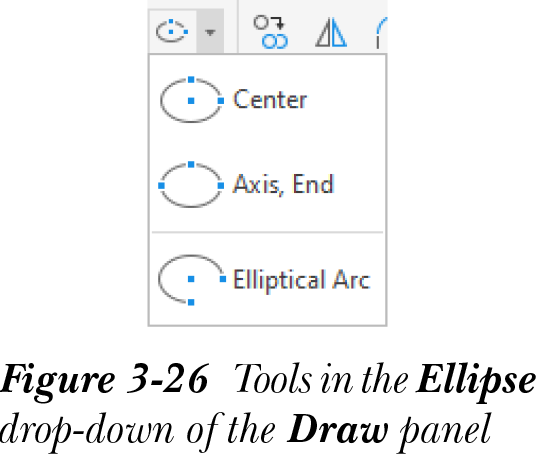
如果您用一个切割平面以一定角度切割圆锥,并垂直于切割平面观察圆锥,所创建的形状称为椭圆。可以使用“绘图”面板中“椭圆”下拉列表里提供的不同工具来创建椭圆,参见图 3-26。在 AutoCAD 中,您可以创建真正的椭圆,也称为基于 NURBS(非均匀有理贝塞尔样条)的椭圆。真正的椭圆具有中心和象限点。如果您选择它,夹点(小的蓝色方块)将显示在椭圆的中心和象限点处。如果您移动位于椭圆周长上的某个夹点,椭圆的大小将发生变化。
一旦您调用“椭圆”工具,将显示“指定椭圆的轴端点或 [圆弧(A)/中心点(C)]”或“指定椭圆的轴端点或 [圆弧(A)/中心点(C)/等轴测圆(I)]”(如果等轴测捕捉已打开)提示。对此提示的响应取决于您选择的选项。这些选项将在下面解释。
注意
默认情况下,“椭圆”工具不提供“等轴测圆”选项。要显示此选项,您必须在“草图设置”对话框的“捕捉和栅格”选项卡中选择“等轴测捕捉”单选按钮,或在状态栏中选择“等轴测草图”按钮。
使用“中心点”选项绘制椭圆
要通过指定椭圆的中心点、其中一条轴的端点以及另一条轴的端点来绘制椭圆,请从“绘图”面板的“椭圆”下拉列表中选择“中心点”工具;系统将提示您指定椭圆的中心。椭圆的中心定义为长轴和短轴的交点。指定中心点或输入坐标;系统将提示您指定端点。指定长轴或短轴的端点;系统将提示您指定另一条轴的距离。指定距离;椭圆将被绘制出来。
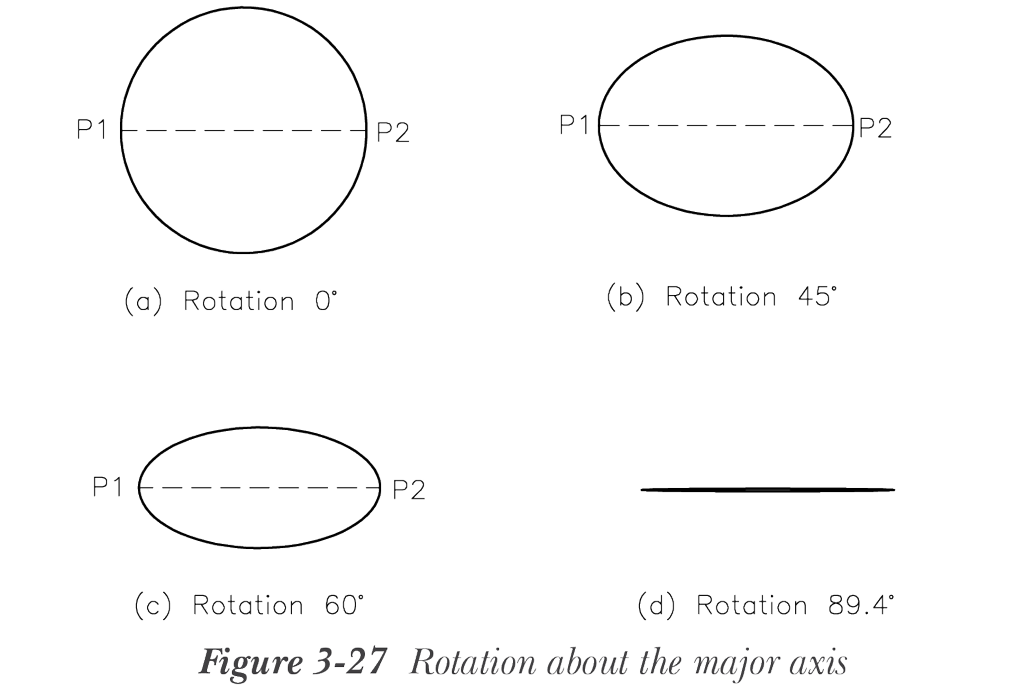
在指定一条轴的端点后,您可以在“指定另一条半轴长度或 [旋转(R)]”提示下输入 R,以指定绕长轴的旋转角度。在这种情况下,首先指定的轴被视为长轴。指定旋转角度后,椭圆将相对于长轴以一定角度绘制。请注意,旋转角度应在 0 到 89.4 度之间。图 3-27 显示了以不同旋转角度创建的椭圆。
通过指定轴和端点绘制椭圆
要通过指定其中一条轴和另一条轴的端点来绘制椭圆,请从“绘图”面板的“椭圆”下拉列表中选择“轴、端点”工具;系统将提示您指定轴的端点。指定椭圆其中一条轴的第一个端点;系统将提示您指定该轴的另一个端点。指定该轴的另一个端点。现在,您可以指定从中心到另一条轴的距离,或指定绕指定轴的旋转角度。
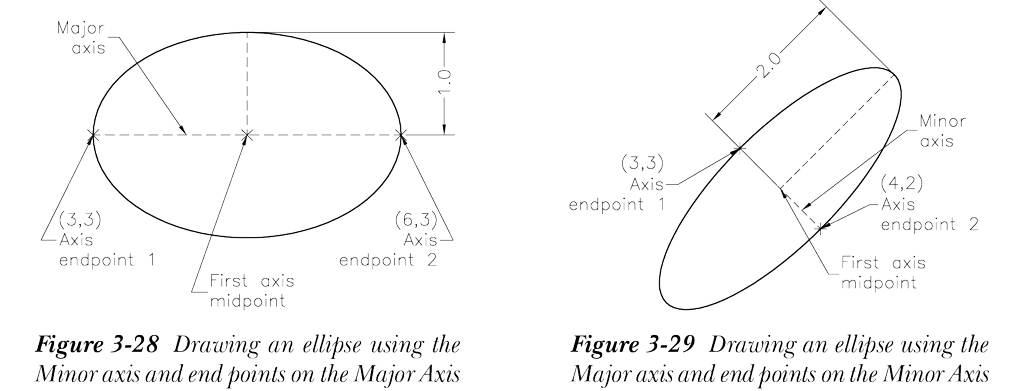
图 3-28 显示了一个椭圆,其轴的一个端点位于 (3,3),另一个位于 (6,3),到另一条轴的距离为 1 个单位。图 3-29 显示了一个椭圆,其轴的一个端点位于 (3,3),另一个位于 (4,2),到另一条轴的距离为 2 个单位。