

编辑视口
你可以对视口执行各种编辑操作。例如,你可以控制视口中对象的可见性、锁定其显示、使用对象剪裁现有视口等。所有这些编辑操作将在下面讨论。
控制视口中对象的显示
视口中对象的显示可以打开或关闭。如果显示关闭,对象将不会显示在视口中。但是,模型空间中的对象不受此编辑操作的影响。要控制对象的显示,请在布局中选择视口并右键单击以显示快捷菜单。在此菜单中,选择“显示视口对象”>“否”。但是,如果有多个视口,当你从快捷菜单中选择“显示视口对象”>“否”时,所选视口的可见性将自动关闭。同样,你可以通过从快捷菜单中选择“显示视口对象”>“是”再次打开对象的显示。此快捷菜单在选择视口并右键单击时显示。此编辑操作也可以使用 MVIEW 或 -VPORTS 命令的“关”选项完成。
锁定视口中对象的显示
为避免意外修改视口中对象的显示,你可以锁定其显示。如果视口的显示被锁定,则“缩放”和“平移”等工具在其中不起作用。此外,你无法修改锁定视口中的视图。例如,如果视口的显示被锁定,即使你切换到临时模型空间,也无法缩放或平移显示或更改该视口中的视图。要锁定视口的显示,请选择它并右键单击以显示快捷菜单。在此菜单中,选择“显示锁定”>“是”。现在,此视口的显示将不会被修改。但是,你可以通过切换到临时模型空间在此视口中绘制对象或删除对象。同样,你可以通过从快捷菜单中选择“显示锁定”>“否”来解锁视口中对象的显示。你也可以使用 MVIEW 命令或 -VPORTS 命令的“锁定”选项锁定或解锁视口的显示。
控制视口中隐藏线的显示
在使用三维实体或曲面模型时,有很多场合你需要打印实体模型以使隐藏线不显示。在模型空间(Tilemode=1)中打印实体模型可以通过从“着色打印”下拉列表中选择“消隐”选项轻松完成。此下拉列表位于“打印”对话框的“着色视口选项”区域中。如果默认情况下此区域不可用,你需要选择对话框中的“更多选项”按钮。此选项在布局中不可用。在这种情况下,你必须控制视口中隐藏线的显示。要控制隐藏线的显示,请选择视口并右键单击以显示快捷菜单。在此菜单中,选择“着色打印”>“消隐”。虽然隐藏线将显示在视口中,但现在它们不会显示在打印输出中。隐藏线的显示也可以使用 MVIEW 命令或 -VPORTS 命令的“着色打印”选项控制。
注意
你也可以使用“着色打印”下拉列表中的其他选项。这些选项在“打印图形”一章中有详细说明。
提示
除了前面提到的编辑操作外,你还可以使用相应的命令移动、复制、旋转、拉伸、缩放或修剪视口。你也可以使用夹点编辑视口。
剪裁现有视口
功能区:布局上下文选项卡 > 布局视口 > 剪裁
菜单栏:修改 > 剪裁 > 视口
工具栏:视口 > 剪裁现有视口 命令:VPCLIP
你可以通过使用对象剪裁视口或定义剪裁边界来修改任何现有视口的形状。可以通过从“布局”选项卡的“布局视口”面板中选择“剪裁”工具来剪裁视口。此命令也可以使用 VPCLIP 命令调用。调用此工具时接下来将出现的提示序列如下。
选择要剪裁的视口:
选择要剪裁的视口。
选择剪裁对象或 [多边形(P)/删除(D)] <多边形>:
选择用于剪裁视口的对象或指定一个选项。
选择剪裁对象选项
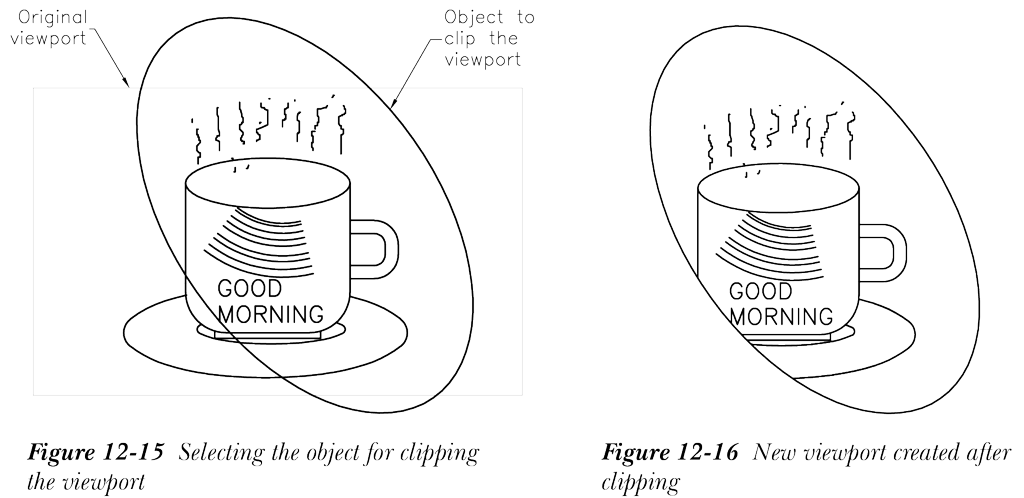
此选项用于使用选定的闭合环剪裁视口。可用于剪裁视口的对象包括圆、椭圆、闭合多段线、闭合样条曲线和面域。一旦你选择剪裁对象,原始视口将被删除,所选对象将被转换为视口。原始视口和所选对象共有的显示部分将被显示。但是,你可以使用“缩放”工具或“平移”工具更改视口的显示。图 12-15 显示了一个视口和将用于剪裁该视口的对象,图 12-16 显示了剪裁后创建的新视口。
多边形
此选项用于创建多边形边界以剪裁视口。当你调用此选项时,将显示用于创建多边形边界的选项。你可以使用此选项绘制多边形边界以剪裁视口。
删除
此选项用于删除使用对象或“多边形”选项创建的新剪裁边界。当你调用此选项时,原始视口将被恢复,此选项仅在视口至少被剪裁过一次时可用。如果视口被剪裁多次,你只能恢复最后一次视口剪裁边界。
最大化视口
状态栏:最大化视口
在使用浮动视口时,你可能需要调用临时模型空间来修改图形。其中一个选项是双击视口内部以调用临时模型空间并在图形中进行更改。但在这种情况下,浮动视口的形状和大小将控制临时模型空间的区域。如果视口是多边形且尺寸较小,你可能需要多次缩放和平移图形。为避免这种情况,AutoCAD 允许你在屏幕上最大化视口。这为你提供了绘图区域中的所有空间来修改图形。
要最大化浮动视口,请选择状态栏中的“最大化视口”按钮。视口将自动在绘图区域中最大化,“最大化视口”按钮将被“最小化视口”按钮替换。这些箭头可用于切换其他浮动视口中的显示。在图形中进行更改后,选择“最小化视口”按钮以恢复布局的原始显示。当你这样做时,所有视口中的视图和放大倍数与最大化之前相同。此外,图层的可见性与最大化视口之前保持相同。