

在图形中插入文字文件
功能区: 注释 > 文字 > 文字下拉列表 > 多行文字 命令: MTEXT
菜单栏: 绘图 > 文字 > 多行文字
您可以使用在文字窗口中单击右键时显示的“输入文字”选项,在图形中插入文字文件。
调用“多行文字”工具时,AutoCAD 会提示您输入插入点以及段落文字框的另一个角点,文字文件将放置在该文字框内。指定这些点后,将显示文字窗口。要插入文字文件 TEST.txt(在示例 3 中创建),请在文字窗口中单击右键以显示快捷菜单。在此快捷菜单中,选择“输入文字”选项。AutoCAD 将显示“选择文件”对话框。
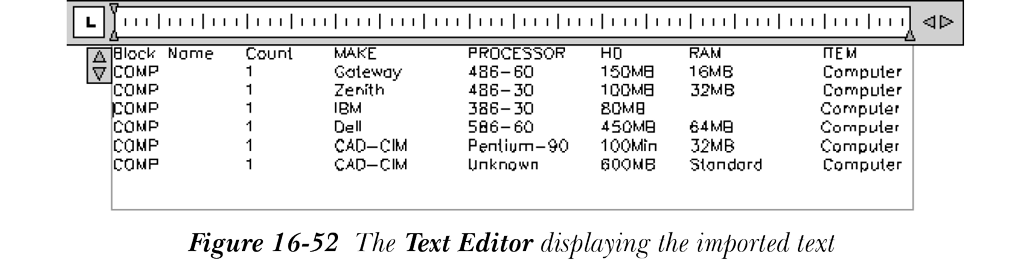
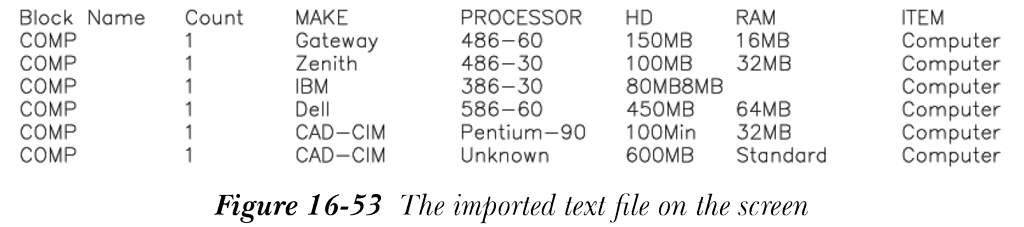
在“选择文件”对话框中,您可以从列表框中选择 TEST 文字文件,然后选择“打开”按钮。输入的文字将显示在文字窗口中,参见图 16-52。请注意,只有 ASCII 文件才能被正确解释。现在,单击文字窗口外的屏幕,以将输入的文字放置到屏幕上的选定区域中,参见图 16-53。
您也可以使用“多行文字”工具更改文字样式、高度、方向、宽度、旋转、行距和附着方式。
自我评估测试
回答以下问题,然后与本章末尾给出的答案进行对照:
- 如果您在“增强属性编辑器”对话框的“文字选项”选项卡中从“对正”下拉列表中选择“对齐”选项,“高度”和“旋转”编辑框将__。
- 您可以使用“插入”选项卡中__面板的“编辑属性”下拉列表中的__工具来编辑属性定义。
-
如果
ATTDIA变量的值为__,它将禁用“编辑属性”对话框。 - 在__文件中,记录不以逗号分隔,字符字段也不括在单引号中。
- __工具用于重新定义图形中现有的带属性块。
- 与“常量”属性一样,“预设”属性也无法编辑。(对/错)
- 对于标记名,任何小写字母都会自动转换为大写字母。(对/错)
- 您可以从“块”面板的“编辑属性”下拉列表中选择“单个”工具,以修改属性值的对正、高度或样式。(对/错)
- 如果您在“块”面板的“属性显示”下拉列表中选择“显示所有属性”选项,那么即使是以“不可见”模式定义的属性也会显示出来。(对/错)
复习题
回答以下问题:
- “块属性管理器”中的以下哪个按钮用于更新所选块的所有实例?
(a) 设置 (b) 编辑
(c) 同步 (d) 以上都不是
- 以下哪个系统变量设置为 0 时将抑制新值提示的显示?
(a) ATTDIA (b) ATTREQ
(c) ATTMODE (d) ATTDEF
- 以下哪个工具用于调用“块属性管理器”对话框?
(a) 定义属性 (b) 管理属性
(c) 块编辑器 (d) 编辑参照
- 在块中进行更改后,以下哪个工具用于更新所选块?
(a) 创建块 (b) 编辑参照
(c) 同步 (d) 编辑属性
- 您可以通过选择使用“多行文字”工具时显示的“文字编辑器”上下文选项卡中“工具”面板里的__工具,在图形中插入文字文件。
- “预设”选项的功能是__。
- 如果您在“属性定义”对话框的“模式”区域中选择__复选框,“提示”编辑框将被禁用。
- 您应在“属性定义”对话框中选择__复选框,以自动将后续属性文字放置在前一个已定义属性的正下方。
- 属性提取文件保存为__文件。
- 如果您未在“提示”编辑框中输入任何内容,“标记”编辑框中输入的条目将作为提示显示。(对/错)
- 您也可以使用“查找和替换”对话框修改属性值。(对/错)
- 使用“编辑参照”工具对属性进行在位编辑时,图形中的现有块不会更新。只有后续插入才会显示修改后的块。(对/错)
- 您可以在字符串值中使用 ? 和 *。当这些字符用于字符串值时,AutoCAD 不会将它们解释为通配符。(对/错)
- 样板文件名和输出文件名可以相同。(对/错)