

将视图放置在图纸集的图纸上
您可以将视图放置在图纸集的图纸中。要将视图放置在图纸上,请在“图纸集管理器”中双击该图纸以将其打开。接下来,您需要定位要从中复制视图的文件。要定位此文件,请选择“模型视图”选项卡。如果此选项卡中尚未列出该文件的位置,请双击“添加新位置”以显示“浏览文件夹”对话框。使用此对话框,选择保存该文件的文件夹。该文件夹中的所有文件都会列出。单击文件左侧的加号 (+),以显示该文件中创建的所有视图。
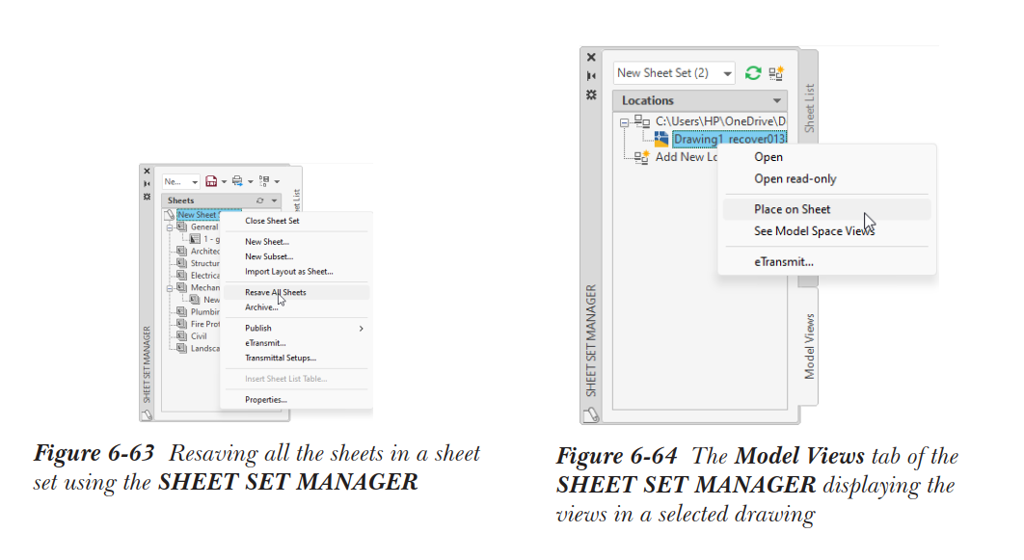
现在,右键单击视图,然后从快捷菜单中选择“放置在图纸上”,如图 6-64 所示;视图的预览将附着到光标上,并提示您指定插入点。默认情况下,视图将以 1:1 比例放置。但是,您可以在放置视图之前更改视图比例。要更改比例,请右键单击以显示包含各种预设视图比例的快捷菜单。从此快捷菜单中选择所需的视图比例,然后放置视图。视图将放置在布局中的图纸空间视口内。此外,视图的名称将显示在布局中您放置视图的位置下方。您可以通过选择“视图列表”选项卡查看当前图纸集中所有视图的列表。
自测题
回答以下问题,然后与本章末尾给出的答案进行对比:
- 选择多段线后,如果将光标放在夹点的 __ 上,“转换为圆弧”选项将显示在工具提示中。
- 未选中夹点的颜色也可以通过使用 __ 系统变量来更改。
-
您可以通过选择一个夹点,然后使用 __ 工具或按四次
空格键给出空响应来访问镜像模式。 - 如果从“快速选择”对话框的“运算符”下拉列表中选择“全部选择”,则 __ 下拉列表将不可用。
- 在使用相对于当前视图的“缩放比例”工具时,您需要输入一个数字后跟 X。(对/错)
- 对象上显示的夹点数量取决于对象本身。(对/错)
- 您可以使用“选项”对话框修改夹点参数。(对/错)
- 使用“特性匹配”工具时,您至少需要一个源对象。(对/错)
- 您不能从“设计中心”窗口拖放实体。(对/错)
- “缩放全部”工具显示图形界限或范围,以较大者为准。(对/错)
复习题
回答以下问题:
- 以下哪个系统变量用于修改选中夹点的颜色?
(a) GRIPCOLOR (b) GRIPHOT
(c) GRIPCOLD (d) GRIPBLOCK
- 以下哪个系统变量用于启用块内夹点的显示?
(a) GRIPCOLOR (b) GRIPHOT
(c) GRIPCOLD (d) GRIPBLOCK
- 以下哪个系统变量用于修改夹点的大小?
(a) GRIPCOLOR (b) GRIPSIZE
(c) GRIPCOLD (d) GRIPBLOCK
- 使用“上一个”工具可以保存多少个视图?
(a) 6 (b) 8
(c) 10 (d) 12
- 以下哪个命令重新计算图形中的所有对象并仅重画当前视口?
(a) REDRAW (b) REDRAWALL
(c) REGEN (d) REGENALL
- 您可以借助 __ 选项查看整个图形(即使它超出界限)。
- GRIPSIZE 以像素为单位定义,其值范围可以从 __ 到 __ 像素。
- “视图管理器”工具不保存任何图形对象数据。仅保存重新显示图形该部分所需的 __ 参数。
- __ 模式用于将所选对象移动到新位置。
- __ 模式允许您相对于基点缩放对象而不更改其方向。
- “镜像”工具允许您围绕 __ 镜像对象而不更改对象的大小。
- 如果您选择对象的夹点,该夹点将变为热夹点。(对/错)
- “旋转”模式用于围绕基点旋转对象而不影响其大小。(对/错)
- 如果您已向对象添加了超链接,您也可以使用夹点打开与其关联的文件。(对/错)
- 当您使用“缩放”工具缩放对象时,对象的实际大小会改变。(对/错)
- REDRAW 命令可以用作透明命令。(对/错)