

使用“特性”选项板编辑标注
功能区:视图 > 选项板 > 特性 工具栏:标准 > 特性
菜单栏:修改 > 特性 命令:PROPERTIES/PR/CH/MO
您还可以使用“特性”选项板修改标注或引线。当您从“视图”选项卡的“选项板”面板中选择 特性(Properties) 按钮时,将显示“特性”选项板。或者,您可以通过从“工具”菜单的“选项板”弹出菜单中选择 特性(Properties) 选项来调用“特性”选项板。所选对象的所有特性都显示在“特性”选项板中,参见图 9-11。在调用“特性”选项板之前选择标注,否则它不会给出标注的描述。
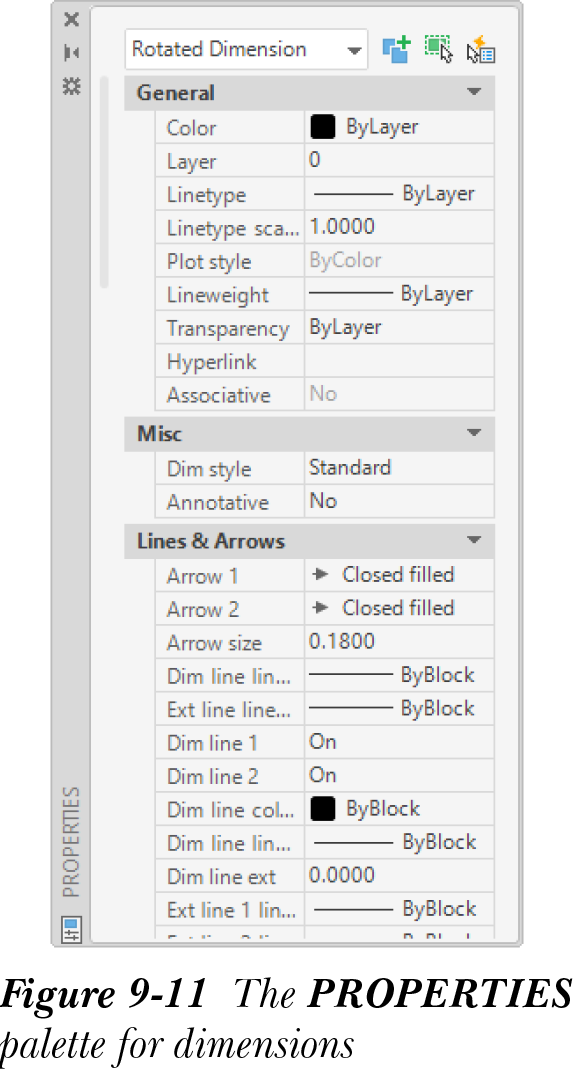
特性选项板(标注)
您可以使用“特性”选项板更改所选标注的特性、标注文字样式,或几何、格式和注释相关特征。更改会在图形中动态进行。“特性”选项板为标注的修改提供以下类别。
常规
在“常规”类别中,颜色、图层、线型、线型比例、打印样式、线宽、透明度、超链接和关联参数及其当前值可用。要更改所选对象的颜色,请选择“颜色”特性,然后从下拉列表中选择所需的颜色。同样,可以从相应的下拉列表更改图层、打印样式、线型和线宽等特性。线型比例可以在相应单元格中手动更改。
其他
此类别按名称显示标注样式,并指定标注文字是否为注释性。您可以从所选标注的相应下拉列表更改标注样式和文字的注释性特性。
直线和箭头
可以在此类别中更改标注中直线和箭头的各种参数,如箭头大小、类型、箭头线宽等。
文字
可以在此类别中更改控制标注对象中文字的各种参数,如文字颜色、文字高度、垂直位置文字偏移等。
调整
在“调整”类别中,尺寸线强制、尺寸线内、标注全局比例、调整、文字在内和文字移动参数可用。除标注全局比例(可以手动更改)外,所有参数都可以在下拉列表中更改。
主单位
在“主单位”类别中,小数分隔符、标注前缀、标注后缀、标注舍入、标注子单位后缀、标注线性比例、标注单位、标注子单位比例、消零前导、消零后续、消零零英尺、消零零英寸和精度参数可用。在这些参数中,标注单位、消零前导、消零后续、消零零英尺、消零零英寸和精度可以借助相应的下拉列表更改。其他参数可以手动更改。
换算单位
当图形需要以两种不同的单位读取时,需要换算单位。例如,如果建筑图形需要同时以公制和英制读取,您可以打开换算单位。主单位可以设置为公制,换算单位设置为工程。因此,图形的标注将同时以公制单位和工程单位显示。在换算单位类别中,有各种换算单位参数。只有当“启用换算单位”参数为“开”时,才能更改它们。换算单位格式、换算单位精度、换算单位消零前导、换算单位消零后续、换算单位消零零英尺和换算单位消零零英寸等参数可以从相应的下拉列表更改,其他参数可以手动更改。
公差
只有当“公差显示”参数选择了某种公差模式时,才能更改此类别的参数。此展开列表中列出的参数取决于所选的公差模式。
特性选项板(多重引线)
可以通过选择多重引线,然后从“选项板”面板中选择 特性(Properties) 选项来调用多重引线的“特性”选项板,参见图 9-12。您也可以通过右键单击绘图区域,然后从快捷菜单中选择 特性(Properties) 来调用“特性”选项板。“特性”选项板(多重引线)下的各种特性如下所述。
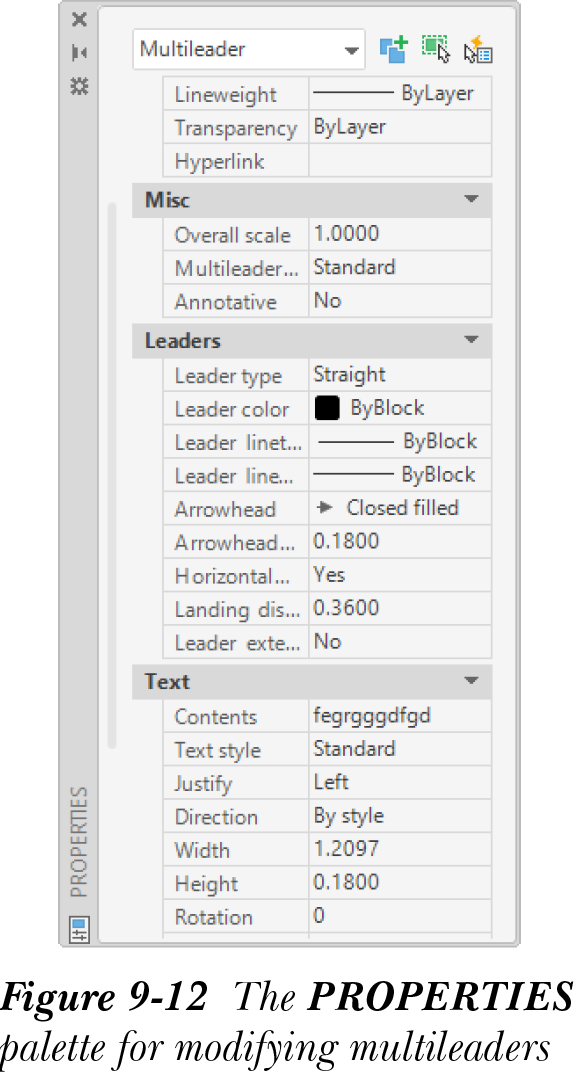
常规
“常规”类别中的参数与上一节(标注的“特性”选项板)中讨论的参数相同。
其他
此类别显示多重引线的全局比例、多重引线样式、注释性和注释性比例。您可以使用相应的下拉列表更改多重引线的样式、注释性特性和注释比例。
引线
此类别控制某些元素的显示,如直线、箭头、着陆距离等。多重引线由这些元素组成。
文字
此类别显示用于控制多重引线文字的外观和位置的特性。可以通过从相应的下拉列表中选择所需选项来更改这些特性。现在,您可以通过双击所需标注来修改标注文字。
示例 2 修改标注
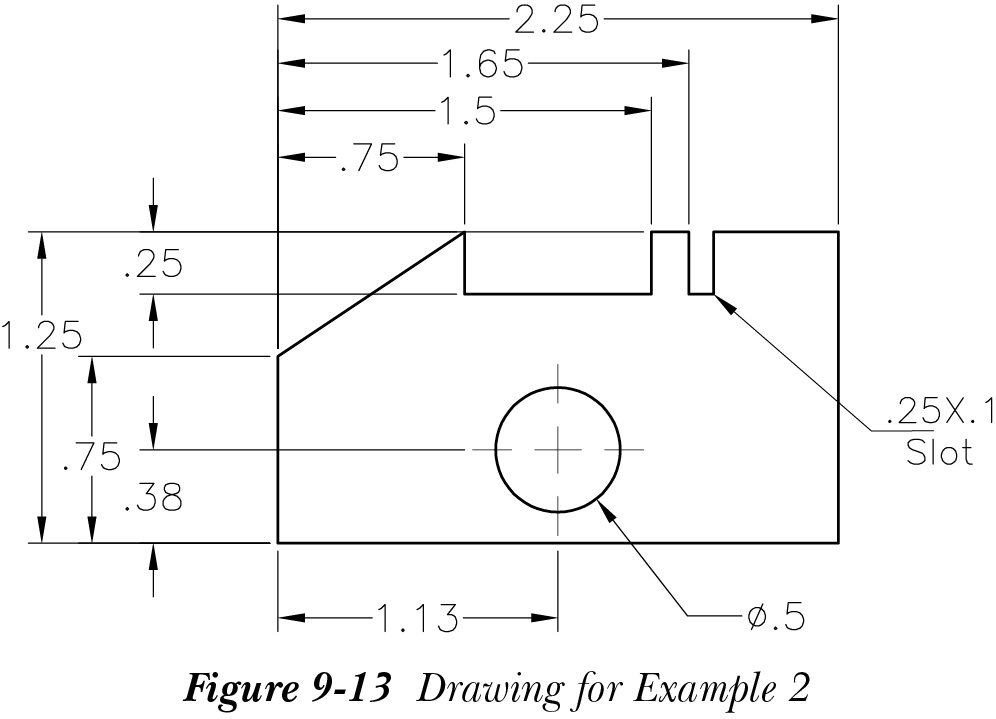
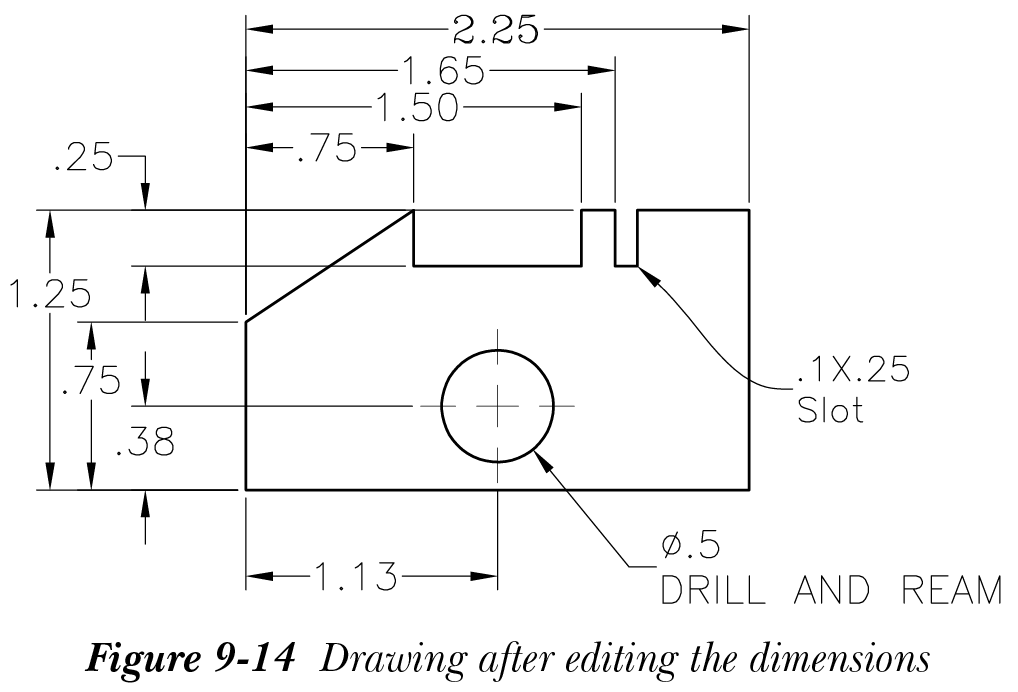
在此示例中,您将修改图 9-11 中给出的标注,使其与图 9-14 中给出的标注匹配。
-
从“注释”选项卡的“文字”面板中选择
文字样式(倾斜箭头)工具,并创建一个名为 ROMANC 的新文字样式。选择 romanc.shx 作为该样式的字体。 -
选择标注 2.25,并在命令提示下输入
PR以显示“特性”选项板。 - 在“文字”类别中,选择“文字样式”下拉列表,然后从此下拉列表中选择 ROMANC 样式;更改将动态进行。
-
在线性标注中完成所有必需的更改后,选择“特性”选项板中的
选择对象(Select Objects)按钮;将提示您选择对象。选择引线,然后按Enter键。 -
“特性”选项板将显示引线选项。从“引线”类别中的“引线类型”下拉列表中选择
样条曲线(Spline);直线将动态转换为带箭头的样条曲线。 - 关闭“特性”选项板。
-
从“标注”工具栏中选择
标注编辑(Dimension Edit)工具。在提示序列中输入N以显示“文字编辑器”。 - 在“文字编辑器”中输入 %%C.5 DRILL AND REAM,然后在其外部单击以接受更改。将提示您选择要更改的对象。
-
选择直径标注,然后按
Enter键;直径标注将修改为新值。