基本标注术语
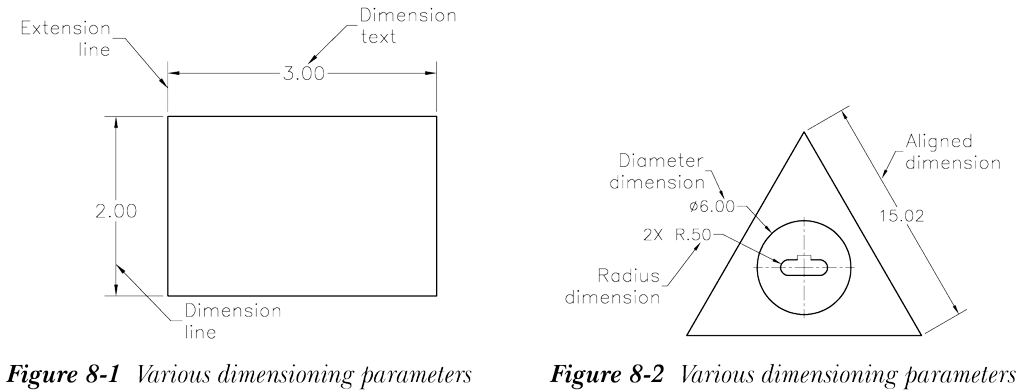
在学习 AutoCAD 的标注工具之前,了解并理解线性、角度、半径、直径和坐标标注中通用的各种标注术语非常重要。图 8-1 和图 8-2 显示了各种标注参数。
标注线
标注线表示所测量的距离或角度。通常,该线两端有箭头,标注文字沿标注线放置。默认情况下,标注线绘制在尺寸界线之间,参见图 8-1 和图 8-2。如果标注线无法放置在内部,则在尺寸界线外侧绘制两条带向内箭头的短线。角度标注(用于标注角度)的标注线是一条圆弧。你可以通过设置标注样式中的参数来控制标注线的定位和其他各种特性。(标注样式将在第 10 章讨论。)
标注文字
标注文字是一个文本字符串,反映 AutoCAD 计算的所选点之间的实际测量值(标注值)。你可以接受 AutoCAD 返回的值,也可以输入自己的值。如果你使用默认文字,可以向 AutoCAD 提供指令以向其附加公差。此外,你还可以在标注文字上附加你选择的前缀或后缀。
箭头
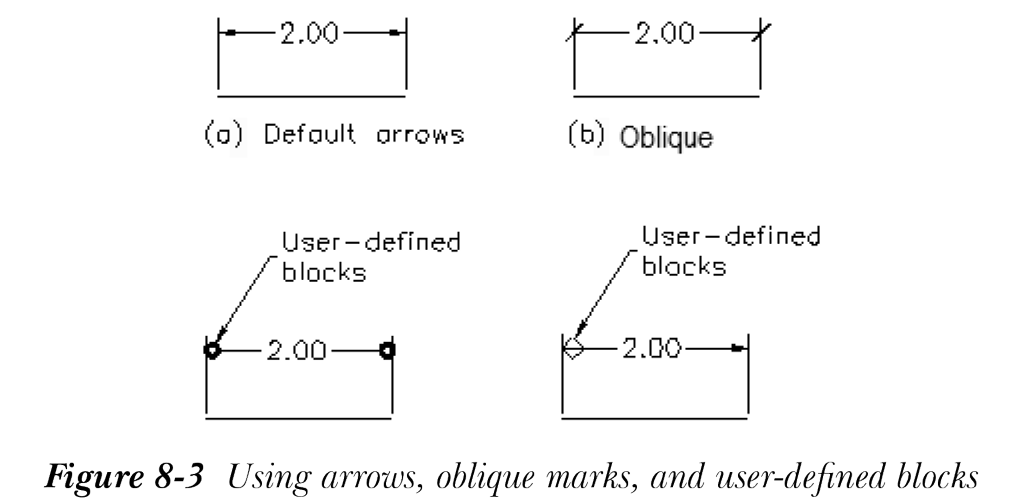
箭头是用于标注线末端(标注线与尺寸界线相交处)的符号。箭头也称为终止符,因为它们表示标注线的末端。由于各公司的制图标准不同,AutoCAD 允许你绘制箭头、斜线、闭合箭头、开放箭头、圆点、直角箭头或用户定义的块,参见图 8-3。标注线两端的用户定义块可以根据你的要求进行自定义。箭头、斜线标记、用户块等的大小可以通过标注变量来调节。
尺寸界线
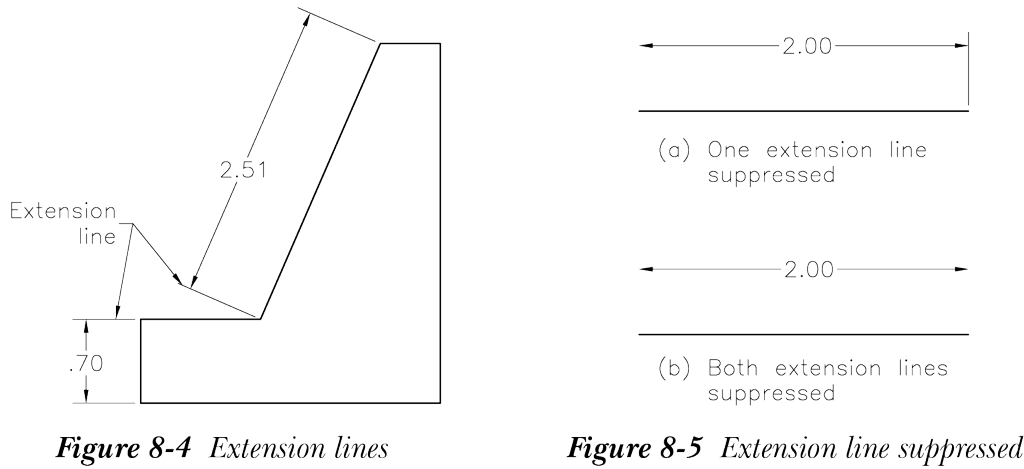
尺寸界线从被测量的对象绘制到标注线,如图 8-4 所示。这些线也称为见证线。尺寸界线用于线性和角度标注。通常,尺寸界线垂直于标注线绘制。但是,你可以通过选择“注释”选项卡“标注”面板中的“倾斜”工具,使尺寸界线倾斜一定角度。或者,你可以从“标注”工具栏中选择“标注编辑”工具。AutoCAD 还允许你隐藏标注中的一条或两条尺寸界线,参见图 8-5。如果标注或尺寸界线与其他几何对象或标注实体相交,你可以在其中插入打断。你还可以通过设置标注样式中的参数来控制尺寸界线的各种其他特性。(标注样式将在第 10 章讨论。)
引线
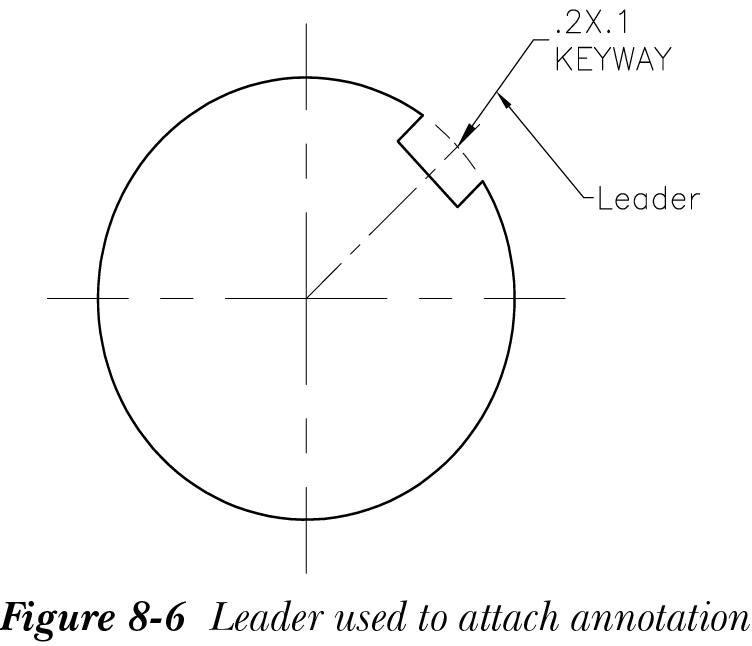
引线是一条从标注文字延伸到被标注对象的线。有时,标注和其他注释的文字在对象附近无法正确调整。在这种情况下,你可以使用引线并将文字放置在引线线的末端。例如,图 8-6 所示的圆有一个太小的键槽,无法进行标注。在这种情况下,可以从文字到键槽特征绘制一条引线。此外,引线可用于将零件编号、注释和说明等注释附着到对象上。你还可以绘制多重引线,用于将一条注释连接到不同位置,或将多条注释连接到一个位置。
圆心标记和中心线
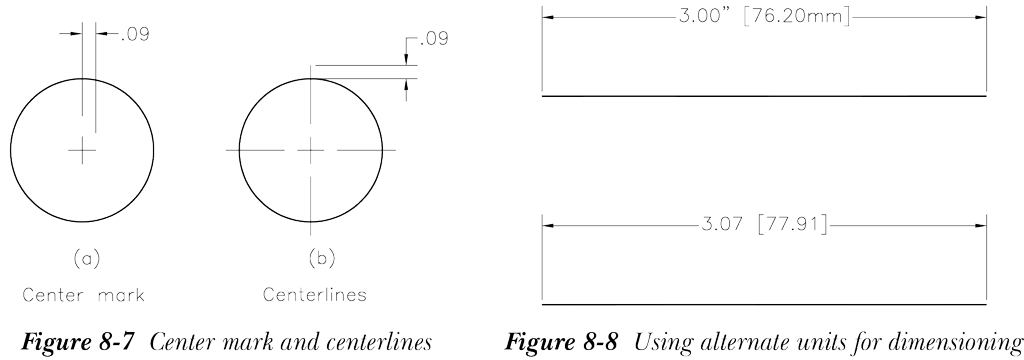
圆心标记是表示圆或圆弧中心点的十字标记。中心线是相互垂直的线,穿过圆/圆弧的中心并与圆/圆弧的圆周相交。当你标注圆或圆弧时,会自动绘制圆心标记或中心线,参见图 8-7。圆心标记的长度以及中心线超出圆周的延伸量由分配给 DIMCEN 标注变量的值决定。你可以通过分别为 DIMCEN 变量输入正值和负值来在圆心标记和中心线之间切换。或者,你可以使用“标注样式管理器”对话框在圆心标记和中心线之间切换。这将在第 10 章详细讨论。
换算单位
借助换算单位,你可以同时为两种测量系统生成标注,如图 8-8 所示。例如,如果标注以英寸为单位,你可以使用换算单位标注功能将公制标注附加到标注上(通过标注变量控制换算单位的过程将在第 10 章讨论)。
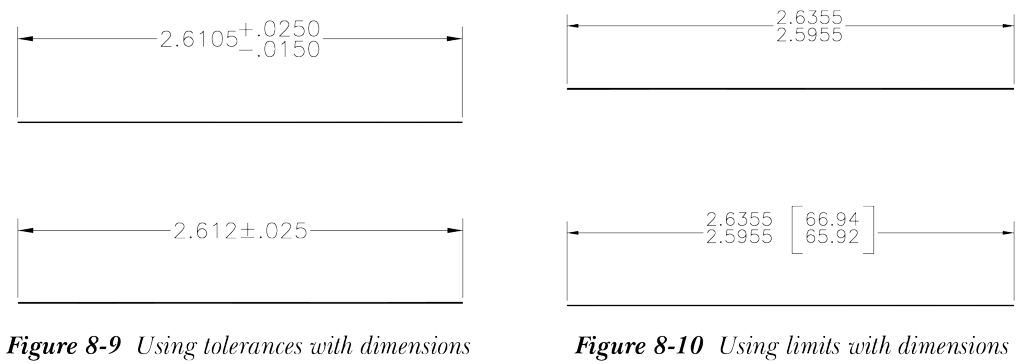
公差
公差是实际尺寸可以变化的量,参见图 8-9。AutoCAD 可以将正/负公差附加到标注文字(AutoCAD 计算的实际测量值)上。这也称为偏差公差。你指定的正公差和负公差可以相同也可以不同。你可以使用标注变量来控制公差特性(这些变量将在第 10 章讨论)。
极限
除了将公差附加到标注文字外,你还可以将公差应用于测量值本身,参见图 8-10。一旦定义了公差,AutoCAD 会自动计算标注的上限和下限值。然后这些值将作为标注文字显示。
例如,如果 AutoCAD 计算的实际尺寸为 2.6105 个单位,公差值为 +0.025 和 -0.015,则上限和下限分别为 2.6355 和 2.5955。计算极限后,AutoCAD 将它们显示为标注文字,如图 8-10 所示。控制极限的标注变量将在第 10 章讨论。