

编辑块
功能区: 插入 > 参照 > 编辑参照
命令: REFEDIT
工具栏: Refedit > 在位编辑参照
您可以通过在位编辑块,或通过将块分解(炸开)为部件然后进行修改来编辑块。这里将讨论这两种方法。
注意
使用 MINSERT 命令插入的块可以通过参照进行编辑。但是,非均匀缩放的块不能通过参照进行编辑。
在位编辑块
您可以使用“编辑参照”工具编辑当前图形中的块,这称为在位参照编辑。AutoCAD 的此功能允许您对已插入到当前图形中的块、写块或图形进行微小更改,而无需将它们分解为组件部分或打开原始图形并重新定义它们。此命令节省了在图形之间来回切换和重新定义块的宝贵时间。
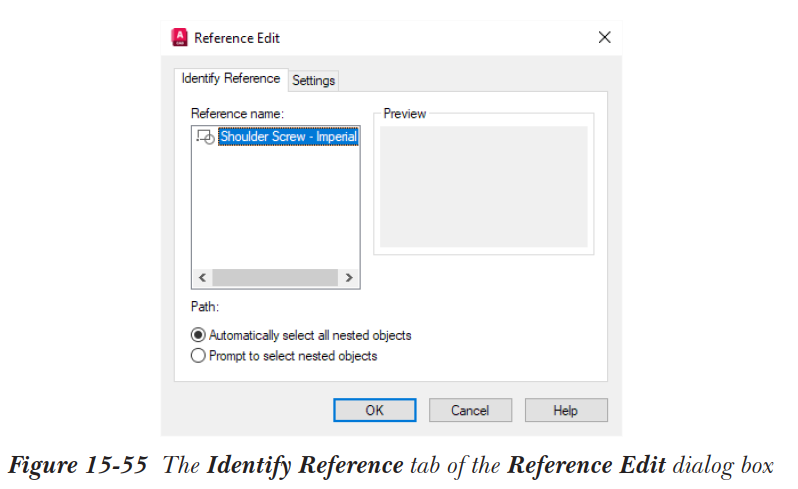
选择参照对象后,从“插入”选项卡的“参照”面板中选择“编辑参照”工具,或在命令提示下输入 REFEDIT。执行此操作后,将显示“参照编辑”对话框,如图 15-49 所示。或者,选择块,右键单击任意块参照,然后从显示的快捷菜单中选择“在位编辑块”选项。当您调用 REFEDIT 命令时,将显示以下提示。
选择参照: 选择要编辑的块。
一旦您选择了要编辑的块参照,将显示“参照编辑”对话框。“参照编辑”对话框有两个选项卡:“标识参照”和“设置”。这些选项卡的说明如下。
“标识参照”选项卡
“标识参照”选项卡(参见图 15-49)提供用于标识参照编辑以及选择和编辑参照的信息。
参照名:“参照名”列表框显示所选参照的名称。名称旁边的加号 (+) 表示所选块参照包含嵌套参照。当您单击加号时,嵌套参照将以树状视图显示。如果块不包含任何嵌套块,则列表框中参照名旁边不会显示此加号。在图中,块 C1 包含一个嵌套块 C2。所选块的图像显示在“预览”框中。如果您想查看嵌套块的预览,请在列表框中选择其名称;相应的预览图像将显示在“预览”区域中。
路径:它显示所选参照的位置。请注意,如果所选参照是块,则不显示路径。
“自动选择所有嵌套对象”单选按钮默认处于选中状态,允许您在参照编辑会话中自动包含所有选定对象。所选对象还包括嵌套对象。
“提示选择嵌套对象”单选按钮在选中时,允许您在参照编辑会话中单独选择嵌套对象。如果选中此单选按钮并选择“确定”按钮,则“参照编辑”对话框将关闭。系统将提示您选择要编辑的参照中的嵌套对象。
“设置”选项卡
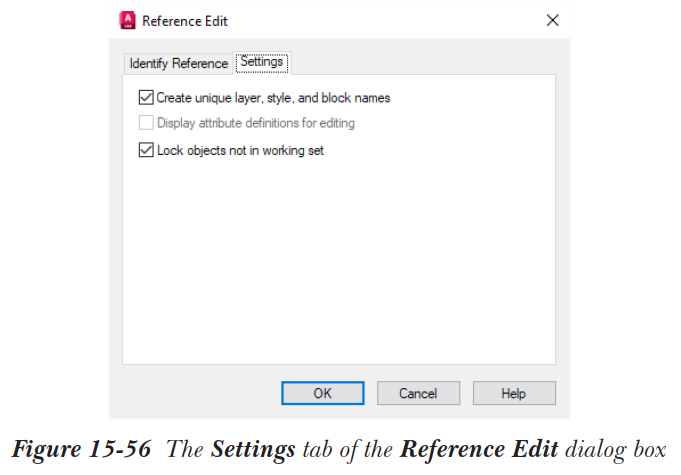
“设置”选项卡如图 15-50 所示,提供用于编辑参照的选项。“创建唯一图层、样式和块名”复选框默认处于选中状态,允许您控制从所选参照中提取的对象的图层和符号名称。如果清除此复选框,图层名称将与参照图形中的名称相同。同样,“显示属性定义以供编辑”复选框在选中时,允许您编辑与块参照关联的属性和属性定义。修改后的属性定义对将来的插入有效,对当前插入不做任何更改。属性将在下一章中详细说明。“锁定不在工作集中的对象”复选框允许您锁定所有不在工作集中的对象。
选择要编辑的所需块后,选择“确定”按钮退出对话框。如果您选择了“提示选择嵌套对象”单选按钮,将显示以下提示序列:
选择嵌套对象: 选择块内要修改的对象。

已添加 n 个实体

选择嵌套对象:

已选择 n 个项目
使用 REFCLOSE 或 Refedit 工具栏结束参照编辑会话。
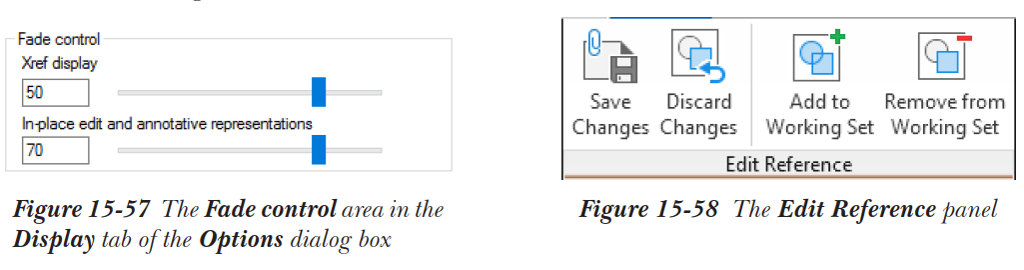
一旦您选择了要编辑的对象并按 Enter 键,将显示所选对象的总数。此外,您会注意到“编辑参照”面板已添加到功能区中,并且除选定对象外的对象都已褪色。您可以使用“选项”对话框中“显示”选项卡的“褪色控制”区域中的选项来控制对象的褪色强度,参见图 15-51。在此区域中,您可以使用滑块增加或减少褪色强度,也可以在编辑框中输入值。您还可以在编辑时使用 XFADECTL 变量控制其他对象的褪色强度。默认情况下,褪色强度值设置为 70。
已选择用于编辑的对象称为工作集。您可以使用任何绘图和编辑命令来修改此工作集。有时,您可能需要将当前图形中的外部对象添加到块中。为此,请选择“编辑参照”面板中的“添加到工作集”工具,如图 15-52 所示。接下来,选择要添加到工作集的对象并按 Enter 键;这些对象将从当前图形中删除并添加到当前工作集中。同样,要从工作集中删除对象,请从“编辑参照”面板中选择“从工作集中删除”工具。系统将提示您从工作集中选择要删除的对象。完成选择后,按 Enter 键。已从工作集中删除的对象显示为褪色,并添加回当前图形中。您还可以使用 REFSET 命令从工作集中添加或删除对象。但此命令只能在已使用 REFEDIT 命令选择了参照后使用。
在从现有集中添加或删除对象后,选择“编辑参照”面板中的“保存修改”工具以保存更改;将显示 AutoCAD 信息框,通知所有参照编辑将被保存。此信息框还会提示您指定是要继续保存还是取消命令。选择“确定”按钮保存修改,或选择“取消”按钮取消命令。如果您选择“确定”按钮,修改将应用于当前块以及所有将来的插入。
注意
AutoCAD 的自动保存功能在参照编辑期间被禁用。
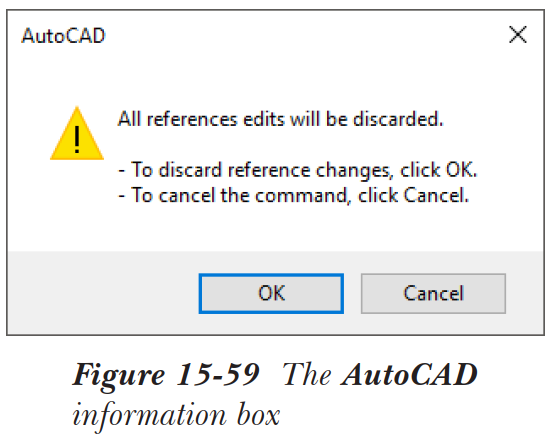
要在不保存块参照中任何更改的情况下退出参照编辑,请从“编辑参照”面板中选择“放弃修改”工具;将显示 AutoCAD 信息框,如图 15-53 所示,通知对象中所做的所有更改都将被放弃。要继续,请选择“确定”按钮;要返回参照编辑,请选择“取消”按钮。
注意
您还可以使用 -REFEDIT 命令在命令行上显示提示。
使用 XPLODE 命令分解块
命令: XPLODE
使用 XPLODE 命令,您可以将一个或多个块分解为组件对象,并同时控制其特性,如图层、线型、颜色和线宽。要分解的对象的比例因子应相等。请注意,如果要分解的对象的比例因子不相等,您需要将 EXPLMODE 系统变量的值更改为 1。请注意,如果在创建块时清除了“块定义”对话框“行为”区域中的“允许分解”复选框,则您将无法分解该块。此命令的提示如下:
命令: XPLODE

选择对象: 使用任何对象选择方法选择对象,然后按 Enter 键。
按 Enter 键后,AutoCAD 会报告所选对象的总数以及无法分解的对象数。如果您选择多个对象进行分解,AutoCAD 会进一步提示您指定组件对象特性的更改是单独进行还是全局进行。提示如下。
XPlode 单独/<全局>: 输入 I、G 或按 Enter 键接受默认选项。
如果您在上述提示下输入 I,AutoCAD 将逐个修改每个对象。下一个提示如下。
输入选项 [全部(A)/颜色(C)/图层(LA)/线型(LT)/线宽(LW)/从父块继承(I)/分解(E)] <分解>: 选择一个选项。
命令行中可用的选项将在下面讨论。
全部
此选项在分解所选对象后设置其所有特性,如颜色、图层、线型和线宽。AutoCAD 提示您为分解后的组件对象输入新的颜色、线型、线宽和图层名。
颜色
此选项设置分解后对象的颜色。提示如下。
新颜色 [真彩色(T)/配色系统(CO)] <随层>: 输入颜色选项或按 Enter 键。
当您输入“随层”时,组件对象将采用被分解对象所在图层的颜色;当您输入“随块”时,它们将采用被分解对象的颜色。
图层
此选项设置分解后对象的图层。默认选项继承当前图层的特性。命令提示如下。
输入分解对象的新图层名 <当前>: 输入现有图层名或按 Enter 键。
线型
此选项设置被分解对象组件的线型。命令提示如下。
输入分解对象的新线型名 <随层>: 输入线型名或按 Enter 键接受默认选项。
线宽
此选项设置被分解对象组件的线宽。命令提示如下。
输入新线宽 <随层>: 输入线宽或按 Enter 键接受默认选项。
从父块继承
此选项将组件对象的特性设置为被分解父对象的特性,前提是组件对象绘制在图层 0 上,且颜色、线宽和线型为“随块”。
分解
此选项与 EXPLODE 命令完全相同地分解所选对象。
选择“全局”选项后,更改将同时应用于所有选定对象。其选项与“单独”选项中讨论的类似。