绘制圆
功能区:常用 > 绘图 > 圆
工具条:绘图 > 圆菜单栏:绘图 > 圆
工具选项板:绘图 > 圆命令:CIRCLE/C
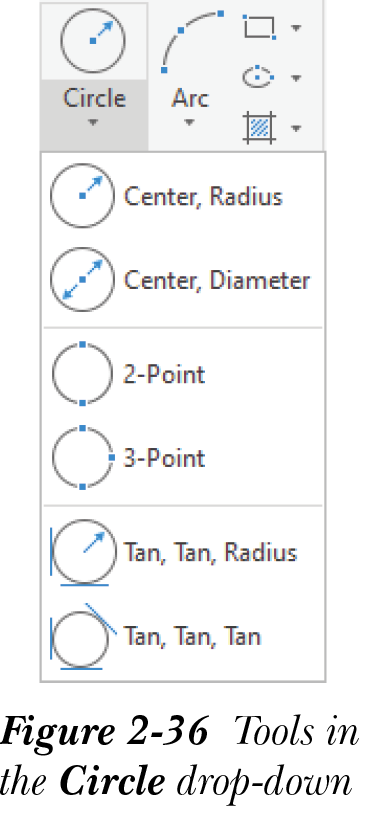
在 AutoCAD 中,你可以使用六种不同的工具绘制圆。所有这些工具都组合在功能区的“绘图”面板中。要查看这些工具,请选择“绘图”面板中 圆(Circle) 工具下方的向下箭头,如图 2-36 所示;所有工具将列在下拉列表中。请注意,最后选择的工具名称将显示在“绘图”面板中。你也可以从工具选项板的“绘图”选项卡中调用 圆(Circle) 工具,或在命令提示处输入 C。绘制圆的不同工具将在下面讨论。
通过指定圆心和半径绘制圆
功能区:常用 > 绘图 > 圆下拉列表 > 圆心, 半径
菜单栏:绘图 > 圆 > 圆心, 半径命令:CIRCLE/C
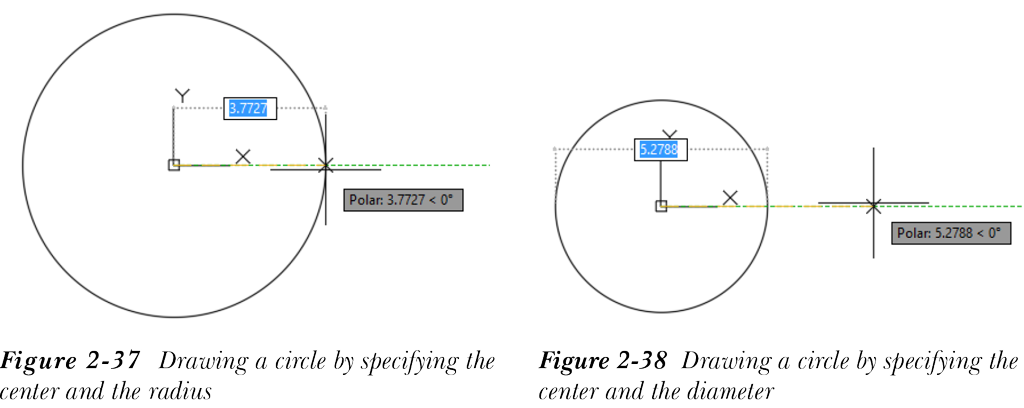
当选中“动态输入”按钮时,要通过指定圆心和半径绘制圆,请从“绘图”面板的“圆”下拉列表中选择“圆心, 半径”工具;将提示你指定圆的圆心。输入坐标并按 Enter 键,或使用鼠标左键指定圆心。指定圆的圆心后,移动光标以定义其半径;圆的当前半径将显示在尺寸输入框中,如图 2-37 所示。此半径值将随光标的移动而变化。在尺寸输入框中输入半径值或单击以定义半径;将绘制指定半径值的圆。如果未选中动态输入,则需要在命令提示处指定输入值。
通过指定圆心和直径绘制圆
功能区:常用 > 绘图 > 圆下拉列表 > 圆心, 直径菜单栏:绘图 > 圆 > 圆心, 直径
当选中“动态输入”按钮时,要通过指定圆心和直径绘制圆,请从“绘图”面板的“圆”下拉列表中选择“圆心, 直径”工具;将提示你指定圆心。输入坐标并按 Enter 键,或使用鼠标左键指定圆心。指定圆的圆心后,移动光标以定义其直径;圆的当前直径将显示在尺寸输入框中,如图 2-38 所示。此直径值将随光标的移动而变化。在尺寸输入框中输入直径值或单击以定义直径;将绘制指定直径值的圆。如果未选中动态输入,则需要在命令提示处指定输入值。
通过指定两个直径端点绘制圆
功能区:常用 > 绘图 > 圆下拉列表 > 两点
菜单栏:绘图 > 圆 > 两点命令:CIRCLE/C > 2P
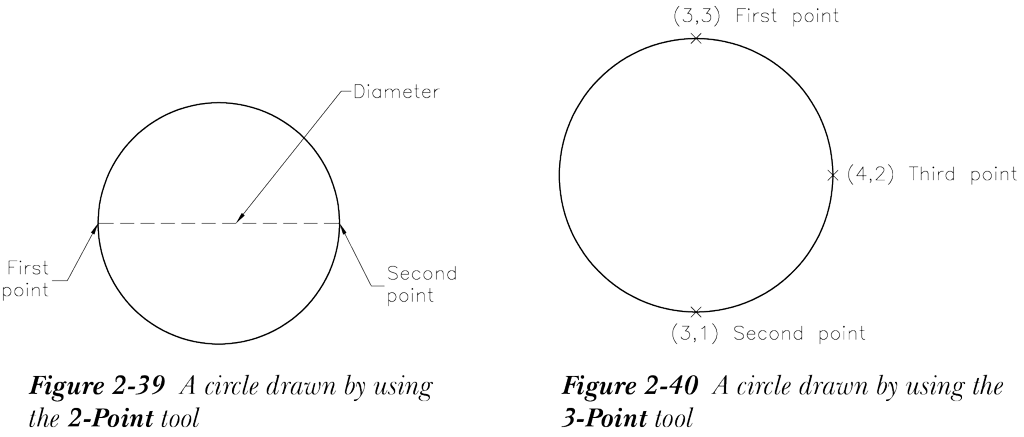
你也可以通过指定圆的两个直径端点来绘制圆,参见图 2-39。为此,请从“绘图”面板的“圆”下拉列表中选择“两点”工具;将提示你指定直径的第一个端点。输入坐标并按 Enter 键。指定圆的直径第一个端点后,将提示你指定圆的直径第二个端点。输入坐标并按 Enter 键,或在绘图区域中单击以指定圆的直径第二个点。
通过指定圆上的三个点绘制圆
功能区:常用 > 绘图 > 圆下拉列表 > 三点
菜单栏:绘图 > 圆 > 三点命令:CIRCLE/C > 3P
要通过指定圆周上的三个点绘制圆,请从“绘图”面板的“圆”下拉列表中选择“三点”工具,并依次指定三个点。你可以输入各点的坐标,或使用鼠标左键指定它们。
选择“三点”工具后输入三个坐标的提示序列如下。
指定圆的圆心或 [三点(3P)/两点(2P)/切点、切点、半径(T)]: _3p

指定圆上的第一个点: 3,3

指定圆上的第二个点: 3,1

指定圆上的第三个点: 4,2 (参见图 2-40)
你也可以使用相对直角坐标来定义这些点。
绘制与两个对象相切的圆
功能区:常用 > 绘图 > 圆下拉列表 > 相切, 相切, 半径
菜单栏:绘图 > 圆 > 相切, 相切, 半径命令:CIRCLE/C > T
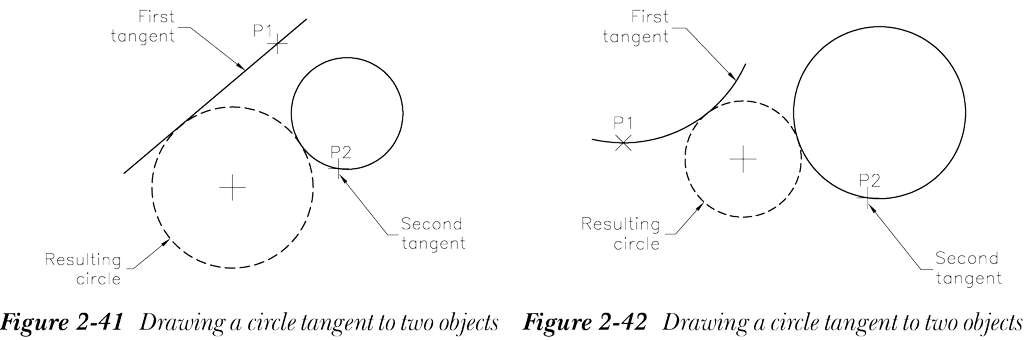
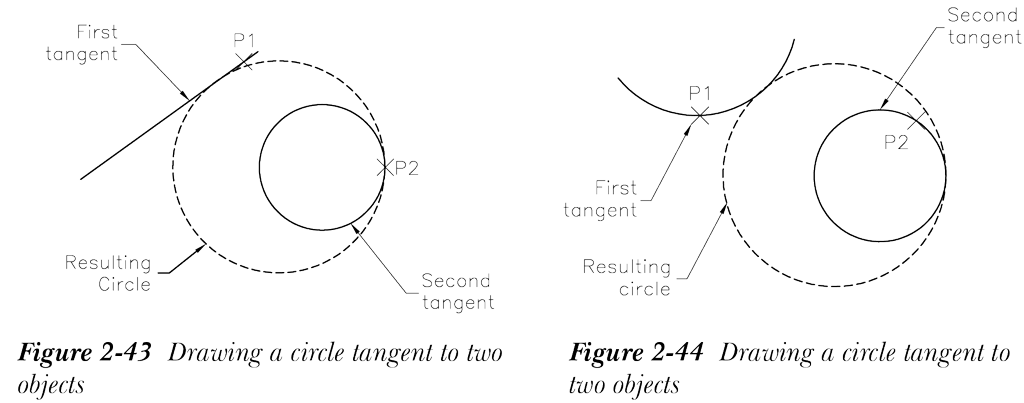
如果一个对象(直线、圆或圆弧)仅在一点接触圆或圆弧的圆周,则称该对象与圆或圆弧相切。要绘制具有指定半径且与两个对象相切的圆,请从“绘图”面板的“圆”下拉列表中选择“相切, 相切, 半径”工具;将提示你指定第一个要与圆相切的对象上的点。将光标移到要与圆相切的对象附近;将显示一个相切符号。指定第一个点;将提示你指定第二个要与圆相切的对象上的点。将光标移到第二个要与圆相切的对象附近;将显示一个相切符号。指定第二个点;将提示你指定半径。在尺寸输入框中输入半径值并按 Enter 键;将绘制一个具有指定半径且与两个指定对象相切的圆。
在图 2-41 至图 2-44 中,虚线圆表示与两个对象相切的圆。实际绘制的圆取决于你如何选择要与新圆相切的对象。这些图显示了在对象上选择不同点的效果。如果你指定的半径太小或太大,可能会得到意外结果或“圆不存在”提示。
绘制与三个对象相切的圆
功能区:常用 > 绘图 > 圆下拉列表 > 相切, 相切, 相切
菜单栏:绘图 > 圆 > 相切, 相切, 相切
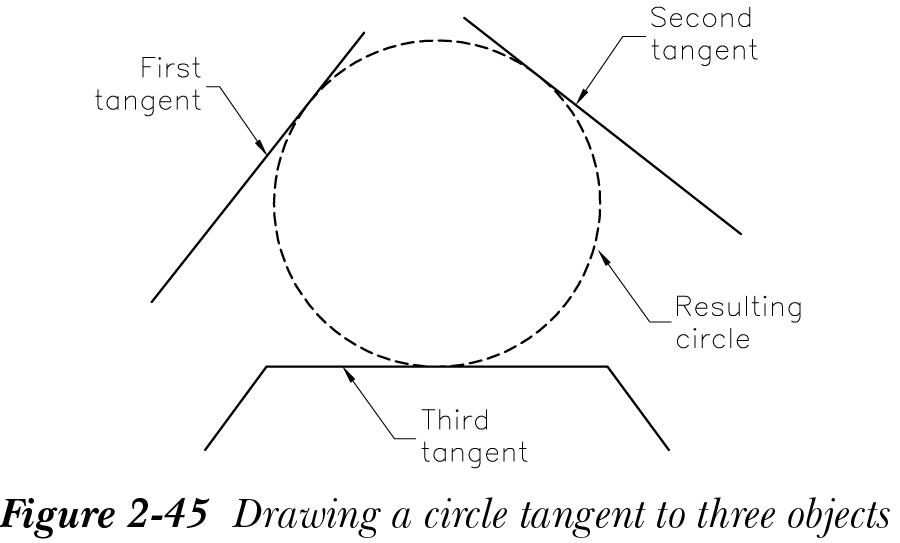
你也可以绘制与三个对象相切的圆。为此,请从“绘图”面板的“圆”下拉列表中选择“相切, 相切, 相切”工具,并依次选择所得圆要与之相切的三个对象;将绘制该圆,如图 2-45 所示。