

插入块
功能区:常用/插入 > 块 > 插入块 命令:INSERT/I
工具栏:插入 > 插入块,或 绘图 > 插入 > 插入块
在当前图形中创建的块使用“插入块”工具插入。插入的块称为块参照。你应该确定插入块的图层和位置,以及在插入块之前希望块旋转的角度。如果要在其上插入块的图层不是当前图层,请从“常用”选项卡“图层”面板的“图层”下拉列表中选择适当的选项,或在“图层特性管理器”中选择“置为当前”按钮使其成为当前图层。
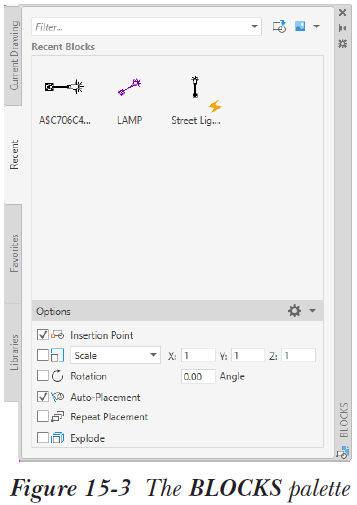
要插入块,请选择“插入块”工具;将显示一个弹出列表。在弹出列表中,将显示图形中可用的块。单击所需的块;所选块将附着到光标上。指定插入块所需的位置;块将插入到图形中。请注意,如果图形中没有该块,请在命令行中键入 INSERT;将调用“块”选项板,如图 15-3 所示。你可以在“块”选项板中指定要插入的块或外部文件的不同参数。“块”选项板中的选项将在接下来讨论。
注意
- 如果你在“过滤搜索”框中指定的名称在当前图形中不作为块存在,AutoCAD 将在驱动器和目录中搜索同名图形。如果找到该块,它将被插入。
- 另外,假设你已在图形中插入了一个块,然后你想插入一个与块同名的图形,AutoCAD 将显示一条消息,其中包含 XX 已定义为块的信息,并提示你定义要执行的操作。如果选择“重定义块”,图形中的块将被同名图形替换,也就是说,块被重定义。
3.要更改块的名称,请在命令行中键入 Rename 以调用“重命名”对话框。接下来,在“命名对象”中选择要更改名称的块,其名称将显示在“旧名称”编辑框中。现在,在“重命名为”编辑框中输入新名称。
“当前图形”选项卡
接下来讨论此选项卡中的选项。
“过滤搜索”框
此搜索框用于搜索要插入的块。搜索到的块将显示在“当前图形块”区域中。
插入选项
接下来讨论此区域中的选项。
“插入点”复选框
插入块时,其坐标系与当前 UCS 平行对齐。在“插入点”区域中,你可以分别在 X、Y 和 Z 编辑框中指定块插入点的 X、Y 和 Z 坐标位置。如果选择“插入点”复选框,则 X、Y 和 Z 编辑框将不可用。默认情况下,“插入点”复选框处于选中状态,因此,你可以直接在屏幕上指定插入点。
“比例”复选框
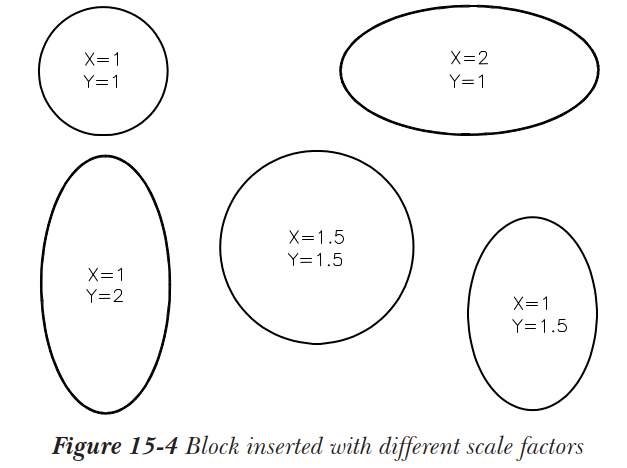
选择此复选框可在 X、Y 和 Z 编辑框中为你想要插入的块指定 X、Y 和 Z 比例因子。默认情况下,“比例”复选框处于清除状态,块沿三个轴以比例因子值 1 插入。此外,如果在“比例”下拉列表中选择“统一比例”,则在编辑框中输入的值将统一应用于 X、Y 和 Z 比例因子。X 和 Y 比例因子允许你分别沿 X 和 Y 轴拉伸和压缩块。你还可以通过指定第三个比例因子(因为三维对象具有三个维度)即 Z 比例因子,将三维对象插入到图形中。图 15-4 显示了以不同 X 和 Y 比例因子插入的块。
提示
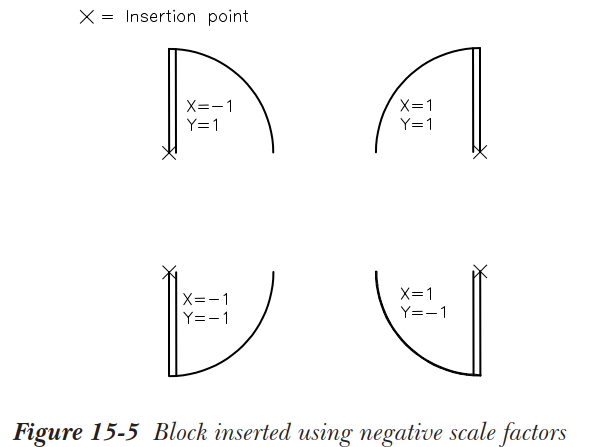
- 通过指定负比例因子,你可以沿特定轴插入块的镜像图像。X 和 Y 轴的负比例因子与将块参照旋转 180 度相同,因为它将块参照镜像到坐标系的相反象限。负比例因子对块(DOOR)的影响可以通过插入点位置的变化来标记,该位置用 (X) 标记,如图 15-8 所示。
- 此外,指定小于 1 的比例因子,你可以插入比原始尺寸小的块参照。指定大于 1 的比例因子,你可以插入比原始尺寸大的块参照。
“旋转”复选框
你可以在“角度”编辑框中输入要插入的块的旋转角度。插入点将是旋转所围绕的点。选择“旋转”复选框使你能够在屏幕上指定旋转角度。默认情况下,此复选框处于清除状态,因此,块以 0 度角插入。
自动放置
此功能帮助用户更快速、更轻松地放置块。此块放置更新有助于通过参考图形中先前已放置的块来放置新块,并在从“块”选项板插入新块时建议类似的放置选项。此选项将在本章后面详细讨论。
重复放置
此复选框用于在上一个插入点插入另一个块。
注意
你可以通过 INSUNITS 系统变量控制插入块的单位。这样做时,“块单位”区域中显示的“因子”信息将相应更改。
“分解”复选框
选择“分解”复选框以将块作为单独对象的集合插入。“分解”复选框的功能与 分解(Explode) 工具的功能类似。一旦块被分解,X、Y 和 Z 比例因子将变得相同。因此,你只能访问一个比例因子,其他比例因子不可用。此外,“统一比例”复选框将被选中。X 比例因子也会分配给 Y 和 Z 比例因子。你必须输入正比例因子值。
注意
如果在插入前选择“分解”复选框,则块参照将被分解,对象将以其原始特性(如图层、颜色和线型)插入。
“最近”选项卡
此选项卡显示所有最近打开的文件。此选项卡“插入选项”区域中的选项与“当前图形”选项卡中的选项相同。
“库”选项卡
块库是存储在单个图形文件或文件夹中的块定义的集合。你可以使用 Autodesk 或其他供应商提供的块库,也可以创建自己的库。要在“库”选项卡中添加块,请选择“打开块库”按钮以调用“为块库选择文件夹或文件”对话框。现在,选择要插入的文件并选择“打开”按钮;“过滤搜索”框将被激活,文件将添加到“库”选项卡中。你也可以从“常用”选项卡“块”区域的“插入”下拉列表中调用“为块库选择文件夹或文件”对话框。你还可以从云应用程序(如 Autodesk Web Application 和 Oneshape)插入块。此选项卡“插入选项”区域中的选项与“当前图形”和“最近”选项卡中的选项类似。
在“块”选项板中输入相关信息后,选择“关闭”按钮以退出“块”选项板。如果你已选择插入复选框,则可以使用定点设备指定插入点、比例和旋转角度。每当要在屏幕上指定插入点(默认情况下)时,你可以指定比例因子和旋转角度值。这些值将通过命令行覆盖对话框中指定的值。在屏幕上指定插入点之前,你可以右键单击以显示快捷菜单,其中包含通过命令行可用的所有选项。你可以从动态预览中选择插入选项。在提示指定插入点时,按向下箭头键以查看动态预览中的选项。但是,如果你已在“块”选项板中指定了插入点,并且已选择“块”选项板的“比例”或“旋转”复选框,则只允许你在命令行中指定比例因子或旋转角度。当所有三个复选框都被选中时,将显示以下命令提示:
指定插入点或 [基点(B)/比例(S)/X/Y/Z/旋转(R)]:
在屏幕上指定插入点。
输入 X 比例因子,指定对角点,或 [角点(C)/XYZ(XYZ)] <1>:
指定 X 轴的比例因子,或选择一个选项,或按 Enter 键接受默认比例因子 1。
输入 Y 比例因子 <使用 X 比例因子>:
指定 Y 比例因子。
指定旋转角度 <0>:
指定插入块的旋转角度。
提示
使用命令提示,你可以覆盖对话框中已指定的比例因子和旋转角度。
接下来讨论命令提示选项。
基点
如果在“指定插入点或 [基点(B)/比例(S)/X/Y/Z/旋转(R)]”提示下输入 B,或从动态预览中选择该选项,则会再次提示你指定基点。通过将光标单击在所需位置来指定基点。此点现在将用作插入点。所有提示也会显示在光标输入处,因此无需总是转到命令提示来查看命令。此选项的提示序列如下所示。
指定插入点或 [基点(B)/X/Y/Z/比例(S)/旋转(R)]: B

指定基点: 指定基点。

指定基点: 指定插入点或 [基点(B)/比例(S)/X/Y/Z/旋转(R)]: 指定插入点。
比例
在“指定插入点或 [基点(B)/比例(S)/X/Y/Z/旋转(R)]”提示下输入 S 时,将提示你输入比例因子。输入后,块将采用指定的比例因子,AutoCAD 允许你拖动块,直到在屏幕上定位插入点。X、Y 和 Z 轴将按指定的比例因子统一缩放。此选项的提示序列如下所示。
指定插入点或 [基点(B)/比例(S)/X/Y/Z/旋转(R)]: S

指定 XYZ 轴的比例因子 <1>: 输入一个值以预设常规比例因子。

指定插入点或 [基点(B)/比例(S)/X/Y/Z/旋转(R)]: 指定插入点。
X、Y、Z
在“指定插入点或 [基点(B)/比例(S)/X/Y/Z/旋转(R)]”提示下输入 X、Y 或 Z 后,你可以指定沿该轴的比例因子。命令提示中的这些选项仅在从“块”选项板“插入选项”区域的“比例”下拉列表中选择“比例”时可用。使用 X 选项时的提示序列如下所示。
指定插入点或 [基点(B)/比例(S)/X/Y/Z/旋转(R)]: X

指定 X 比例因子 <1>: 输入 X 比例因子的值。

指定插入点或 [基点(B)/比例(S)/X/Y/Z/旋转(R)]: 选择插入点。
旋转
在“指定插入点或 [基点(B)/比例(S)/X/Y/Z/旋转(R)]”提示下输入 R 时,将提示你指定旋转角度。你可以输入旋转角度,或通过在屏幕上指定两个点来指定它。只有在你指定角度后才会恢复拖动。此外,块将采用指定的旋转角度。此选项的提示序列如下所示。
指定插入点或 [基点(B)/比例(S)/X/Y/Z/旋转(R)]: R

指定旋转角度 <0>: 输入旋转角度的值。

指定插入点或 [基点(B)/比例(S)/X/Y/Z/旋转(R)]: 选择插入点。
XYZ 和角点选项
从“插入”对话框的“插入点”和“比例”区域中选择“在屏幕上指定”复选框,然后选择“确定”按钮。接下来,在屏幕上指定插入点;将出现以下提示。
输入 X 比例因子,指定对角点,或 [角点(C)/XYZ(XYZ)] <1>: 输入 X 比例因子,指定对角点或选择一个选项。
在这里,XYZ 选项可用于输入三维块参照,后续提示允许你分别指定 X、Y 和 Z 比例因子。
使用“角点”选项,你可以同时指定 X 和 Y 比例因子。当你调用此选项且 DRAGMODE 关闭时,将提示你指定另一个角点(框的第一个角点是插入点)。你也可以输入坐标值,而不是移动光标。框的长度和宽度将作为块的 X 和 Y 比例因子。例如,如果框的 X 和 Y 尺寸(长度和宽度)与块的相同,则块将绘制而不做任何更改。所选择的点应在插入块的右上方。如果选择的点在插入点的下方或左侧,则将产生镜像图像。提示序列如下所示。
输入 X 比例因子,指定对角点,或 [角点(C)/XYZ(XYZ)] <1>: C

指定对角点: 选择一个点作为角点。
当 DRAGMODE 设置为“自动”(默认)时,“角点”选项还允许你使用动态缩放技术。你还可以在“输入 X 比例因子,指定对角点,或 [角点(C)/XYZ(XYZ)] <1>”提示下移动光标以动态更改块大小,当大小满足你的要求时,选择一个点。
注意
-
如果你想要相同的 X 和 Y 比例因子,应避免使用“角点”选项,因为除非
SNAP模式打开,否则很难选择一个 X 距离等于其 Y 距离的点。如果使用“角点”选项,最好明确指定 X 和 Y 比例因子,或通过输入坐标来选择角点。 - 如果从“块”选项板“插入选项”区域的“比例”下拉列表中选择“统一比例”,则命令提示中将不提供 X/Y/Z 选项。
-
你也可以使用命令窗口插入块,方法是输入
-INSERT命令或直接输入-I。
你也可以将图形文件作为块插入。要将外部文件作为块插入,请选择“常用”选项卡“插入”下拉列表中的“从库中插入块”按钮;将调用“为块库选择文件夹或文件”对话框,如图 15-6 所示。现在选择文件并选择“打开”按钮以插入文件。
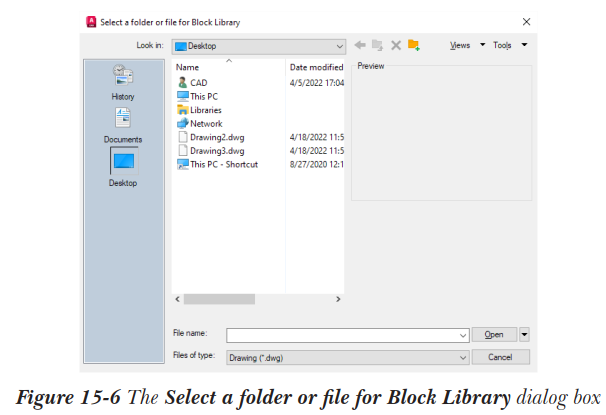
此对话框与第 1 章中讨论的标准“选择文件”对话框类似。你可以从当前目录中列出的文件中选择一个图形文件。你也可以通过从“查找范围”下拉列表中选择所需目录来更改目录。选择图形文件后,选择“打开”按钮;图形文件预览将显示在“块”选项板的“库”选项卡中。“路径”选项显示选择要插入的外部文件的路径。
提示
你可以从现有图形文件在当前图形中创建块。这通过避免将对象重新绘制为块来节省时间。使用“库”选项卡中的“浏览块库”按钮定位并选择现有图形文件。接下来,在选择现有图形后选择“打开”按钮;图形将添加到“块”选项板的“库”选项卡中。单击此图形,将提示你指定插入点。现在,不要指定插入点,而是按 ESC 键;所选文件将转换为块,但不会插入到图形中。