

平移图形
功能区: 视图 > 导航 > 平移 命令: PAN/P
菜单栏: 视图 > 平移 > 实时
您可能想要查看或绘制当前显示之外的特定区域。可以使用 平移(Pan) 工具来完成。如果手动操作,这就像抓住图形的一个角并将其拖过屏幕。平移 工具允许将图形中当前显示区域之外的部分带入视图。这是在不变更图形放大倍数的情况下完成的。此命令的效果可以通过想象您正通过一个窗口(显示窗口)查看一幅大图形来说明,该窗口允许您向右、向左、向上和向下滑动图形,以将要查看的部分带入此窗口。也可以从快捷菜单调用 平移 工具。
实时平移
可以使用 平移 工具的“实时”选项以交互方式平移图形。要平移图形,请调用该工具,然后按住鼠标左键或按住鼠标中键并向任意方向移动光标。选择实时平移时,将显示一个手的图像,表示您处于 平移 工具的“实时”选项中。这是 平移 工具的默认设置。在工具栏中选择 平移 工具的“实时”选项,或在命令提示下输入 PAN,会自动调用实时平移。要退出实时平移,请按 Enter 或 Esc 键,或从快捷菜单中选择“退出”。
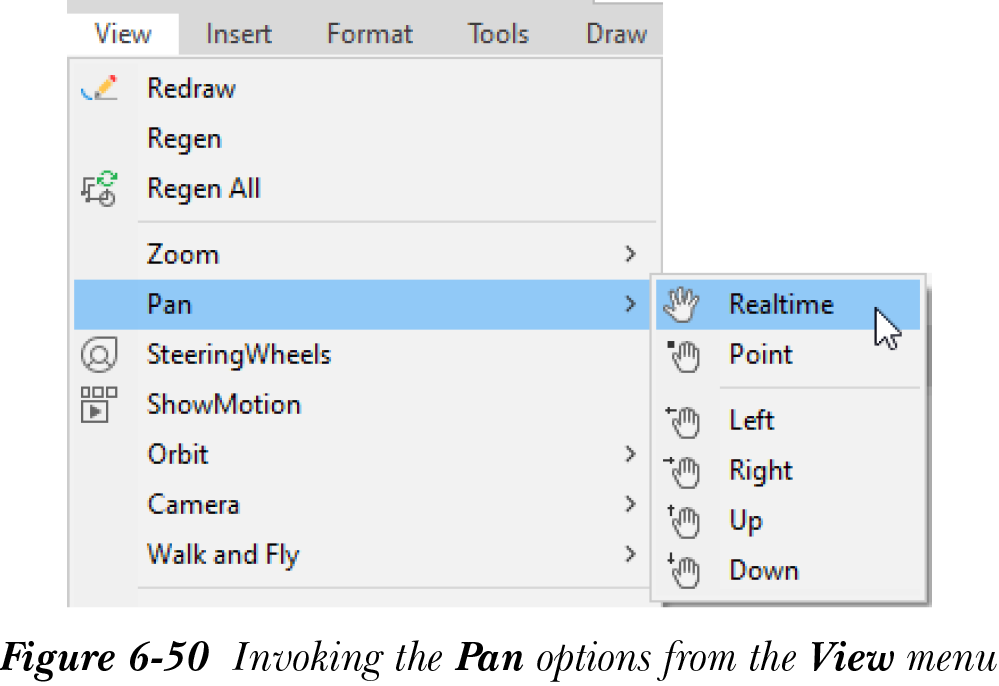
平移 工具具有各种选项,可沿特定方向平移图形。这些选项只能从菜单栏调用,如图 6-50 所示。下面将讨论这些选项。
点
此选项用于指定实际位移。为此,需要指定要移动图形的方向以及距离。可以通过输入点的坐标或使用定点设备指定坐标来给出位移。可以通过两种方式输入坐标。一种方式是指定单个坐标对。在这种情况下,AutoCAD 将其视为图形相对于屏幕的相对位移。例如,在以下情况下,平移 工具会将图形的显示部分向右移动 2 个单位并向上移动 2 个单位。
从“视图”菜单中选择“点”选项。

指定基点或位移: 2,2

指定第二点:
在第二种情况下,可以指定两个坐标对。AutoCAD 计算从第一点到第二点的位移。这里,位移是在点 (3,3) 和点 (5,5) 之间计算的。
从“视图”菜单中选择“点”选项。

指定基点或位移: 3,3 (或指定一个点。)

指定第二点: 5,5 (或指定一个点。)
左
将图形向左移动,使图形右侧的一部分进入视图。
右
将图形向右移动,使图形左侧的一部分进入视图。
上
将图形向上移动,使图形底部的一部分进入视图。
下
将图形向下移动,使图形顶部的一部分进入视图。
提示
可以使用滚动条垂直或水平平移图形。滚动条位于绘图区域的右侧。可以在“选项”对话框的“显示”选项卡中控制滚动条的显示。